- 2014/03/07 : α7のEXIFに焦点距離やレンズ情報を入力する方法2
- 2014/03/06 : α7のEXIFに焦点距離やレンズ情報を入力する方法1
- 2014/03/05 : カードリーダーを買い換えた(ELECOM MR3-A001BK)
- 2014/03/03 : 【更新】α7とα7Rの防塵・防滴記述が海外で消えたらしい
- 2014/02/28 : [更新]ソニーα7Rのマウントが3か月でぶっちぎれた人がいるらしい…
- 2014/02/27 : ポップアップストロボディフューザーの効果
- 2014/02/26 : 今月号のデジキャパ!はなんとディフューザー付き!
- 2014/02/25 : 今月号の月刊カメラマンはなんとメディアケース付き!
- 2014/02/21 : ATOKからMicrosoft IMEに切り替わってしまうのを防ぐ方法
- 2014/02/19 : 6年連続シグマのエビフライを見てきた
α7のEXIFに焦点距離やレンズ情報を入力する方法2
前回の「α7のEXIFに焦点距離やレンズ情報を入力する方法1」からの続きです。
ソニーα7
 に非純正マウントアダプターを付けて撮影すると、画像ファイルに焦点距離やレンズ情報などが記録されません。そのため、「Adobe Photoshop Lightroom
 」でレンズ補正が効かなくなってしまうので、それを解決しようという内容です。
Lightroom側には、焦点距離手動入力機能も、EXIF編集機能も付いていません。このままではどうやっても正しいレンズ補正結果が得られません。そこで導き出した結論は、「RAWファイルのEXIFをいじってしまおう」という方法です。α7のアプリを使っても追加のEXIFデータは記録されませんし、Windowsを使って力業でRAWファイルにEXIFデータを入力します。
使うツールは、ExifToolというフリーのソフトです。Perlライブラリで、Windows用とMac用のバイナリが配布されています。
今回試したVersion 9.54では、以下のメーカーのEXIFに対応しているようです。Sigma/Foveonなど、マニアックなカメラにも対応しています。
上記サイトからExifToolをダウンロードし、解凍すると、「exiftool.exe」というコマンドライン操作用のアプリケーションが出てきます。これを操作して、EXIFを編集します。
まずはWindowsのコマンドプロンプトを立ち上げます。
■ディレクトリ移動
Hドライブのexiftoolディレクトリにexiftool.exeを置いた場合は、以下のコマンドでディレクトリ移動します。
■EXIF確認
対象ファイルのEXIFを確認します。以下は、同ディレクトリ内にあるDSC00001.ARWというソニー形式のRAWファイルのEXIFを表示するコマンドです。このコマンドを打ち込むと、RAWファイルのEXIF情報各種が確認できます。
■焦点距離変更
では、今回入力したかった焦点距離データを入力します。以下のコマンドで焦点距離データを更新できます。
ソニーα7
に非純正マウントアダプターを付けて撮影すると、画像ファイルに焦点距離やレンズ情報などが記録されません。そのため、「Adobe Photoshop Lightroom」でレンズ補正が効かなくなってしまうので、それを解決しようという内容です。Lightroom側には、焦点距離手動入力機能も、EXIF編集機能も付いていません。このままではどうやっても正しいレンズ補正結果が得られません。そこで導き出した結論は、「RAWファイルのEXIFをいじってしまおう」という方法です。α7のアプリを使っても追加のEXIFデータは記録されませんし、Windowsを使って力業でRAWファイルにEXIFデータを入力します。
使うツールは、ExifToolというフリーのソフトです。Perlライブラリで、Windows用とMac用のバイナリが配布されています。
今回試したVersion 9.54では、以下のメーカーのEXIFに対応しているようです。Sigma/Foveonなど、マニアックなカメラにも対応しています。
Canon, Casio, FLIR, FujiFilm, GE, HP, JVC/Victor, Kodak, Leaf, Minolta/Konica-Minolta, Nikon, Olympus/Epson, Panasonic/Leica, Pentax/Asahi, Phase One, Reconyx, Ricoh, Samsung, Sanyo, Sigma/Foveon and Sony.
上記サイトからExifToolをダウンロードし、解凍すると、「exiftool.exe」というコマンドライン操作用のアプリケーションが出てきます。これを操作して、EXIFを編集します。
ExifToolの操作方法
■コマンドプロンプトの起動まずはWindowsのコマンドプロンプトを立ち上げます。
■ディレクトリ移動
Hドライブのexiftoolディレクトリにexiftool.exeを置いた場合は、以下のコマンドでディレクトリ移動します。
cd /d H:\exiftool
■EXIF確認
対象ファイルのEXIFを確認します。以下は、同ディレクトリ内にあるDSC00001.ARWというソニー形式のRAWファイルのEXIFを表示するコマンドです。このコマンドを打ち込むと、RAWファイルのEXIF情報各種が確認できます。
exiftool DSC00001.ARW
■焦点距離変更
では、今回入力したかった焦点距離データを入力します。以下のコマンドで焦点距離データを更新できます。
exiftool -FocalLength="28.0 mm" DSC00001.ARW
2014年03月07日 カメラ・写真
α7のEXIFに焦点距離やレンズ情報を入力する方法1
ソニーα7/α7Rは、世界最小・最軽量のフルサイズミラーレス一眼で(厳密にはα7Rが世界最軽量で、α7が世界最重量)、フランジバックも短いため、マウントアダプターを付けて各社のオールドレンズを付けて楽しむことができます。
歴史の長いニコンFマウントのレンズを付けられる非純正マウントアダプターを付けてみると、ニコンのレンズも使用できます。サイズ的にもコンパクトで、ダイヤル豊富なα7のおかげで、自由にマニュアル撮影できるようになります。α7のすばらしいところです。
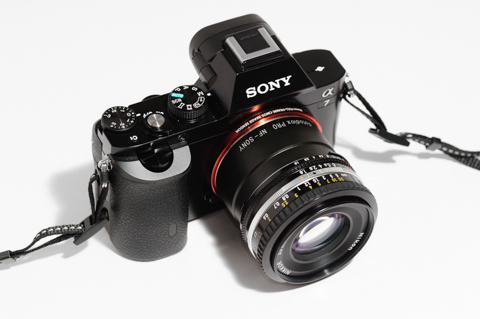
ただ、レンズとボディが電気的な接点を持っていないため、焦点距離、絞り値、レンズ情報などがEXIFに記録されません。ニコンのカメラの場合は、電気的な接点を持っていないレンズのために、焦点距離やF値を手動で入力する機能が備わっています。オールドレンズを付けて撮影した場合でも、画像ファイルに情報を入力することが可能になっています(ニコンD700では10本まで登録可能でした)。ソニー製のカメラには、そのようなレンズ登録機能は搭載されていないため、いつかアップデートで対応してもらえたらなと思います。
さて、ソニーEマウントのカメラは、「PlayMemories Camera Apps | ソニー」に対応している機種であれば、アプリをダウンロードすることによって、カメラの機能を拡張することができます。α7発売日には対応していなかった、「レンズ補正」というアプリが去年の12月に対応しました。1000円払って早々にα7にインストールしてみたところ、アプリ内に焦点距離の入力欄がありました。「これで非純正マウントアダプタでも焦点距離をEXIFに記録できる!」と思って撮影してみたのですが、EXIF記録には全然対応してくれない仕様でした。せっかく焦点距離入力欄があるのに、そのデータが画像に記録されません。かゆいところに手が届かない残念な仕様です。
普段RAW(.ARWファイル)で撮影しているので、EXIFに焦点距離が記録されていないと、あとから見返したときに、何のレンズで撮ったのかわからなくなってしまい不便です。愛用のRAW現像ソフト「Adobe Photoshop Lightroom」にはレンズ補正データが入っています。非純正マウントアダプタを付けていようが何だろうが、手動でレンズを選択すれば、自由にレンズ補正をかけることができます。何のレンズを付けて撮ったのかさえ覚えていれば、後から歪曲補正ができるというわけです。レンズデータを記録できないため、時間が空くと、いずれ忘れてしまうのですけどね…。
単焦点レンズの場合は、歪曲の少ない物が多く、レンズ補正を入れる必要はあまりありません。いつも単焦点レンズで撮影するのは不便だな、と感じて、先月ズームレンズを装着してα7で撮ってみました。
「友達と登って、恋人と下りてきた。」
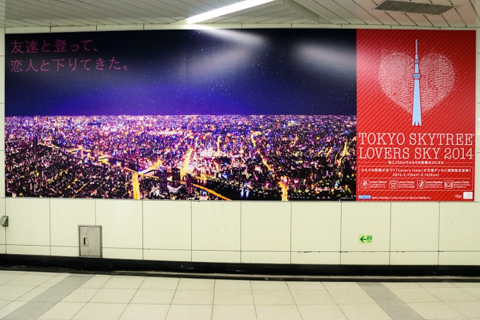
「友達と一緒に登ったのに、頂上で偶然恋人と出会って、友達置き去りにして帰ってきたのかよ、ひでぇwww」みたいな話ではなく、ハッピーな話で、このキャッチコピーは面白いです。
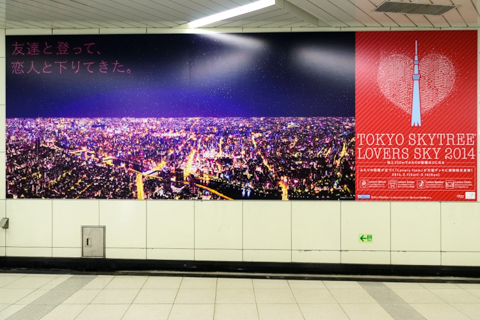
上の画像を見てみると、壁が歪んで見えます。これがレンズの歪曲収差です。本当は壁は歪んでいません。正しいレンズ情報と焦点距離データが画像ファイルに記録されている場合であれば、Lightroomを使ってイイ感じに歪みを補正できます。
ただ、α7にマウントアダプターを付けて撮影した場合は、上述したように、データが記録されません。焦点距離データがないままLightroomでレンズ補正をかけると、間違った歪曲補正をかけてしまいます。具体的には、28mmの広角側で撮影しているのに、75mmの望遠側の歪曲補正データを適用してしまい、歪曲補正が反対方向に働いてしまうわけです。Lightroomに焦点距離の手動入力機能が備わっていればほぼ解決するのですが、そのような機能はありません(完璧な補正をするには、本当は撮影距離の情報も必要です。他のRAW現像ソフトのDxO Optics Proだと、撮影距離の手動入力にも対応しています)。
α7に非純正のマウントアダプターを付けて撮影すると、そのままではレンズの歪曲を補正できないし、単純な樽型歪曲ではなくて複雑な陣笠歪曲なので、自分で歪曲補正するのも難しい…
ということで、α7のEXIFに焦点距離やレンズ情報を入力してみることにしました。情報を入力した状態で、Lightroomでレンズ補正をかけると、下のように簡単に補正されました!(完璧ではありませんが、上の画像よりはいいと思います)
/α7Rは、世界最小・最軽量のフルサイズミラーレス一眼で(厳密にはα7Rが世界最軽量で、α7が世界最重量)、フランジバックも短いため、マウントアダプターを付けて各社のオールドレンズを付けて楽しむことができます。歴史の長いニコンFマウントのレンズを付けられる非純正マウントアダプターを付けてみると、ニコンのレンズも使用できます。サイズ的にもコンパクトで、ダイヤル豊富なα7のおかげで、自由にマニュアル撮影できるようになります。α7のすばらしいところです。
ただ、レンズとボディが電気的な接点を持っていないため、焦点距離、絞り値、レンズ情報などがEXIFに記録されません。ニコンのカメラの場合は、電気的な接点を持っていないレンズのために、焦点距離やF値を手動で入力する機能が備わっています。オールドレンズを付けて撮影した場合でも、画像ファイルに情報を入力することが可能になっています(ニコンD700では10本まで登録可能でした)。ソニー製のカメラには、そのようなレンズ登録機能は搭載されていないため、いつかアップデートで対応してもらえたらなと思います。
さて、ソニーEマウントのカメラは、「PlayMemories Camera Apps | ソニー」に対応している機種であれば、アプリをダウンロードすることによって、カメラの機能を拡張することができます。α7発売日には対応していなかった、「レンズ補正」というアプリが去年の12月に対応しました。1000円払って早々にα7にインストールしてみたところ、アプリ内に焦点距離の入力欄がありました。「これで非純正マウントアダプタでも焦点距離をEXIFに記録できる!」と思って撮影してみたのですが、EXIF記録には全然対応してくれない仕様でした。せっかく焦点距離入力欄があるのに、そのデータが画像に記録されません。かゆいところに手が届かない残念な仕様です。
普段RAW(.ARWファイル)で撮影しているので、EXIFに焦点距離が記録されていないと、あとから見返したときに、何のレンズで撮ったのかわからなくなってしまい不便です。愛用のRAW現像ソフト「Adobe Photoshop Lightroom
」にはレンズ補正データが入っています。非純正マウントアダプタを付けていようが何だろうが、手動でレンズを選択すれば、自由にレンズ補正をかけることができます。何のレンズを付けて撮ったのかさえ覚えていれば、後から歪曲補正ができるというわけです。レンズデータを記録できないため、時間が空くと、いずれ忘れてしまうのですけどね…。単焦点レンズの場合は、歪曲の少ない物が多く、レンズ補正を入れる必要はあまりありません。いつも単焦点レンズで撮影するのは不便だな、と感じて、先月ズームレンズを装着してα7で撮ってみました。
「友達と登って、恋人と下りてきた。」
「友達と一緒に登ったのに、頂上で偶然恋人と出会って、友達置き去りにして帰ってきたのかよ、ひでぇwww」みたいな話ではなく、ハッピーな話で、このキャッチコピーは面白いです。
上の画像を見てみると、壁が歪んで見えます。これがレンズの歪曲収差です。本当は壁は歪んでいません。正しいレンズ情報と焦点距離データが画像ファイルに記録されている場合であれば、Lightroomを使ってイイ感じに歪みを補正できます。
ただ、α7にマウントアダプターを付けて撮影した場合は、上述したように、データが記録されません。焦点距離データがないままLightroomでレンズ補正をかけると、間違った歪曲補正をかけてしまいます。具体的には、28mmの広角側で撮影しているのに、75mmの望遠側の歪曲補正データを適用してしまい、歪曲補正が反対方向に働いてしまうわけです。Lightroomに焦点距離の手動入力機能が備わっていればほぼ解決するのですが、そのような機能はありません(完璧な補正をするには、本当は撮影距離の情報も必要です。他のRAW現像ソフトのDxO Optics Proだと、撮影距離の手動入力にも対応しています)。
α7に非純正のマウントアダプターを付けて撮影すると、そのままではレンズの歪曲を補正できないし、単純な樽型歪曲ではなくて複雑な陣笠歪曲なので、自分で歪曲補正するのも難しい…
ということで、α7のEXIFに焦点距離やレンズ情報を入力してみることにしました。情報を入力した状態で、Lightroomでレンズ補正をかけると、下のように簡単に補正されました!(完璧ではありませんが、上の画像よりはいいと思います)
2014年03月06日 カメラ・写真
カードリーダーを買い換えた(ELECOM MR3-A001BK)
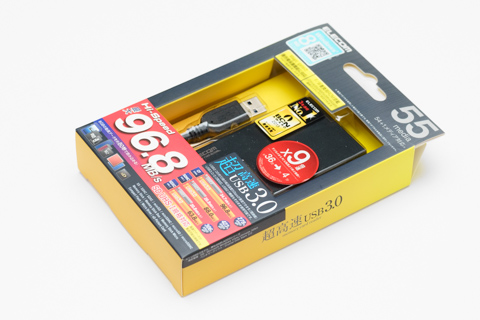
デスクトップPCをWindows8.1にアップデートしてからも、昔から使っているUSB接続のカードリーダーをずっと使っていました。コンパクトフラッシュとSDカードの読み込み用です。
先日、PCをスリープから復帰させると、「USBデバイスが認識されません。このコンピューターに接続されているUSBデバイスの1つが正しく機能していないため、Windowsによって認識されていません。」という表示が出て、USBカードリーダーが認識されなくなってしまいました。
スリープ復帰時にうまくいかなかったのかと思い、再起動すればすぐ直るだろうと、PCを再起動してみることにしました。起動時のUSBチェックに時間がかかり、Windows起動後にも再びUSBが認識されない表示が出て、結局再起動してもダメでした。
その後、USBポートを変えたり、USBケーブルを変えたり、デバイスマネージャからドライバを削除したり、USBポートから抜いた状態で再起動してから接続し直したり、適当にいじっていたら…認識されました。途中、「これはカードリーダーの故障か、マザーボードの故障だろうな…」と諦めかけたのですが、なぜか直りました。
その後また不調になることもなく数週間使っていたのですが、またカードリーダーが認識しなくなりました。前回と同じ手順で直るはず…と、またいろいろ試してもなかなかダメで、30分くらい試行錯誤していたら、また認識されるようになりました。
「次また認識しなくなったら、また30分かかるのか…」とイメージしたら、何か解決方法が欲しくなったので、とりあえずカードリーダーを買い換えてみることにしました。もしカードリーダーを変えてもダメなら、もうマザーボードの寿命ということになってしまいそうなので、これで解決してもらいたいです。
最近のカードリーダーでは、「iBUFFALO UHS-II対応 高速カードリーダー/ライター USB3.0 TurboPC EXモデル ブラック BSCR20TU3BK
 」がUHS-IIに対応していて、SDカードの高速読み書きができるようです。ただ、価格が高く、そしてUHS-II対応のカメラもカードも持っていません。
CFとUHS-I対応のSD読み込みができれば十分なので、もっと安いモデルはないのかと探してみると、同じバッファロー製の「iBUFFALO 高速カードリーダー/ライター USB3.0 TurboPC EXモデル ブラック 【PlayStation4,PS4 動作確認済】BSCR15TU3BK
 」が見つかりました。これに決めかけたところ、「ELECOM カードリーダライタ 超高速USB3.0対応 SD+MS+CF+XD対応 ブラック MR3-A001BK
 」も見つけました。価格はアマゾンの送料込みで1000円台。安すぎて怪しいくらいですが、注文してみました。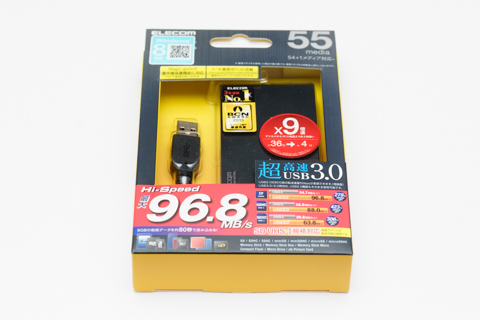
55media対応、最大96.8MB/sでUSB3.0対応、Windows8対応のカードリーダーです。この前の「タブレットで使えるmicroUSBハブを買った」のときもELECOM製でしたし、最近よくエレコム製品を買っています。「外付けDVDドライブを買った」のときはLogitec製で、ロジテックはエレコムの100%子会社だったりします。
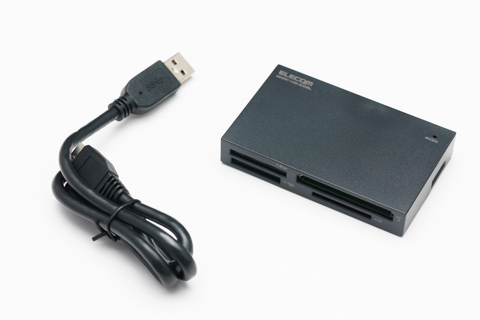
ELECOM「MR3-A001BK
」の特徴は、USB3.0対応、microSD/microSDHCカードもアダプタなしで差し込み可能、MagicGateの著作権保護機能に対応、ファームウェアアップデート機能などです。MagicGateに対応しているので、メモリースティックを使うときにも安心です(最近全然PSPに触れていないので、今後使う機会がどれくらいあるかはわかりませんが)。また、タブレットなどでよく使うmicroSDの専用スロットがあるのが嬉しいところです。スロットは側面にあります。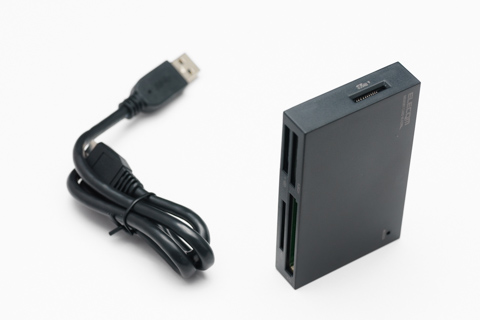
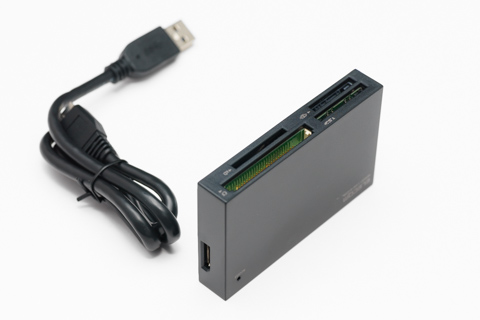
その他の対応メディアは、SD、SDHC、SDXC、メモリースティック、メモリースティックDuo、XDピクチャーカード、コンパクトフラッシュ、あとはMMCとマイクロドライブにも対応しているようです。
2014年03月05日 カメラ・写真
【更新】α7とα7Rの防塵・防滴記述が海外で消えたらしい
お知らせ3/4:現在Sony Global - Sony Global - Digital Imaging - α7Rのページを確認すると、「Dust and moisture resistance」の記述がありました。サイトリニューアルの際の一時的な問題だったようです(以前、NEXシリーズに手ぶれ補正が付いているという不思議な図が海外公式サイトに載ったこともありました)。よって、国内でも国外でも、今までの防塵・防滴性能に変わりはないようです。以下の文章は、そのままログとして残しておきます。
「厳しい環境下で使える防塵・防滴に配慮した設計」であることを誇るソニーのα7とα7R。それら防塵・防滴に関連する記述が海外のソニー公式サイトで削除されてしまったようです。
元々、α7とα7Rは「防塵・防滴」ではなく、「防塵・防滴に配慮した設計」であることが、日本のソニー公式サイトには書かれています。
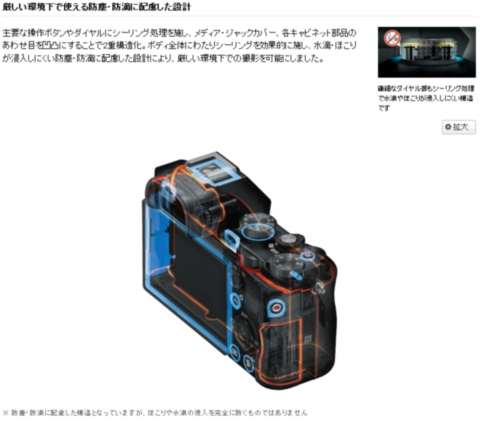
小さく薄い文字で「※ 防塵・防滴に配慮した構造となっていますが、ほこりや水滴の浸入を完全に防ぐものではありません」と書いてあるので、そもそも防塵・防滴設計と呼べるようなものではありませんし、ソニーもそのように告知していません。
もし仮に厳しい環境で塵が侵入したり、滴が侵入したりして壊れても、防塵・防滴に“配慮”しているだけなので、無償修理の対応にはならない可能性もありそうです。
おそらく海外のソニー公式サイトでは、この「配慮」という便利な日本語を翻訳できなくて、誤解を招くような表現になってしまっていたのではないでしょうか。いわゆる誤表示問題のような。
日本の場合は、「防塵・防滴」であると間違えて伝えているメディアや、「防塵・防滴」であると勘違いして購入してしまった人や、「防塵・防滴」と信じて雪の中に持ち込んで撮影する人などが実際にいました。「防塵・防滴」ではなく、「防塵・防滴に配慮した設計」なので、間違えないように注意が必要です。日本国内で塵や滴が原因の故障報告は特に話題に上がっていませんし、防塵・防滴性能はそれなりに高いと思いますが、もし壊れてもサポートを受けられない可能性があることは覚えておかないといけません。
それと、上記ページに光漏れ問題(light leak issue)も話題に上がっていました。ソニーの公式サイトでは、2月20日にサポートページの内容が更新されています。
また、海外では、このような投稿がありました。
「測ってみたらマウントが傾いてるんだけど、お前らのはどうよ?」というような内容です。
「厳しい環境下で使える防塵・防滴に配慮した設計」であることを誇るソニーのα7
とα7R。それら防塵・防滴に関連する記述が海外のソニー公式サイトで削除されてしまったようです。- 海外のソニー公式サイトからα7・α7Rの防塵防滴に関する記述が削除 - デジカメinfo
- 元記事:Sony’s A7 and A7r cameras are not “completely” dust and moisture resistant? | sonyalpharumors
元々、α7とα7Rは「防塵・防滴」ではなく、「防塵・防滴に配慮した設計」であることが、日本のソニー公式サイトには書かれています。
小さく薄い文字で「※ 防塵・防滴に配慮した構造となっていますが、ほこりや水滴の浸入を完全に防ぐものではありません」と書いてあるので、そもそも防塵・防滴設計と呼べるようなものではありませんし、ソニーもそのように告知していません。
もし仮に厳しい環境で塵が侵入したり、滴が侵入したりして壊れても、防塵・防滴に“配慮”しているだけなので、無償修理の対応にはならない可能性もありそうです。
おそらく海外のソニー公式サイトでは、この「配慮」という便利な日本語を翻訳できなくて、誤解を招くような表現になってしまっていたのではないでしょうか。いわゆる誤表示問題のような。
日本の場合は、「防塵・防滴」であると間違えて伝えているメディアや、「防塵・防滴」であると勘違いして購入してしまった人や、「防塵・防滴」と信じて雪の中に持ち込んで撮影する人などが実際にいました。「防塵・防滴」ではなく、「防塵・防滴に配慮した設計」なので、間違えないように注意が必要です。日本国内で塵や滴が原因の故障報告は特に話題に上がっていませんし、防塵・防滴性能はそれなりに高いと思いますが、もし壊れてもサポートを受けられない可能性があることは覚えておかないといけません。
それと、上記ページに光漏れ問題(light leak issue)も話題に上がっていました。ソニーの公式サイトでは、2月20日にサポートページの内容が更新されています。
長秒時撮影をする際、カメラへの外光の影響について気を付けることはありますか?特定の撮影条件では外光の影響を受ける場合があること、マウントの周りを暗幕で遮光すると低減できることが書かれています。防塵防滴に配慮しているのに隙間が空いているのか、マウント周りが薄すぎて光が透過しているのか、何だか気になるコメント内容です。「外光の影響についてお困りの場合は、修理相談窓口にご相談ください」という一文も気になります。相談すると直るのでしょうか。
暗所での長秒時撮影を含め一般的な撮影条件では特に気を付けることなくご使用頂けます。 ただし、高輝度環境下での長秒時撮影など、特定の撮影条件では外光の影響を受ける場合があります。
高輝度下の長秒時撮影等では、一般的な手法として知られているようにマウントの周りを暗幕で遮光するなどで、 外光の影響を低減することができます。
外光の影響についてお困りの場合は、修理相談窓口にご相談ください。
また、海外では、このような投稿がありました。
「測ってみたらマウントが傾いてるんだけど、お前らのはどうよ?」というような内容です。
2014年03月03日 カメラ・写真
[更新]ソニーα7Rのマウントが3か月でぶっちぎれた人がいるらしい…
お知らせ3/3:当初、3か月でα7Rのマウントが自然故障した人がいるらしいと書き込みましたが、どうやら真偽不明のようです。内容をすべて削除することも考えましたが、一応残しておきます。以下のα7Rマウント破損の内容は、真偽不明ですのでご了承ください(自分のα7を点検修理に出した話は本物です)。
お知らせ3/6:マウントがぶっちぎれたというツイートが削除されたようです。自然故障ではなさそうですので、普通に持ち運んでいてマウントがちぎれるような強度ではないようです。一安心です。
誰も作らなかったカメラことソニーのα7
とα7R。軽量小型なフルサイズ一眼で、携行性にとても優れています。さて、上位機種のα7Rについて、本日衝撃のツイートがありました。
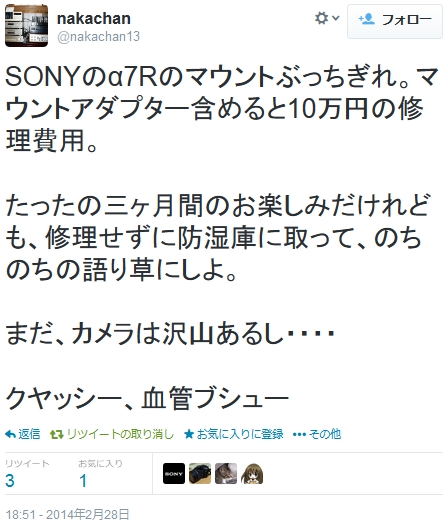
Twitter / nakachan13: SONYのα7Rのマウントぶっちぎれ。マウントアダプター含め ...
SONYのα7Rのマウントぶっちぎれ。マウントアダプター含めると10万円の修理費用。SONYのα7Rのマウントがぶっちぎれてしまったそうです。重いレンズを付けてラフに扱ったのか、落下させてしまったのか、一体何が原因なのかと思ったら…
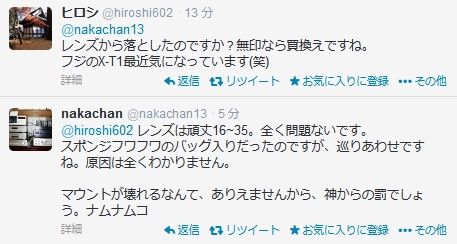
スポンジフワフワのバッグ入りだったのですが、巡りあわせですね。原因は全くわかりません。スポンジフワフワのバッグに入れた状態で、マウントがぶっちぎれてしまったようです。怖いですね。
その後、壊れたα7Rの画像も投稿されていました。
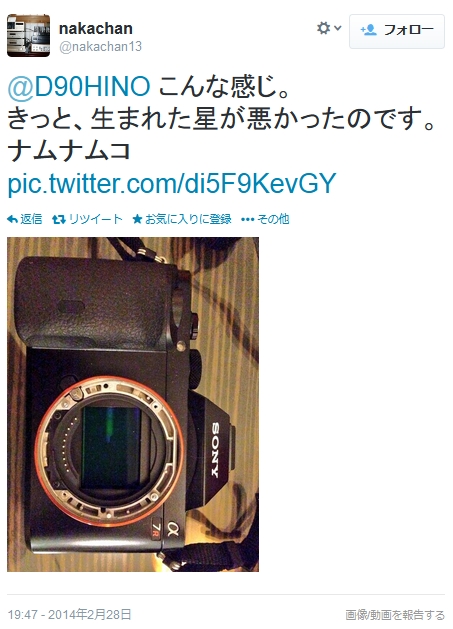
以前、うちのブログに「ソニーα7Rとα7のマウントがふにゃふにゃな件」という記事を書きました。あの後、ソニーに問い合わせていた質問が自分の元にも届きました。マウントの強度には問題がないこと、マウントを押した部分がたわみ沈み込むことがあること、レンズを装着した状態で実使用に問題はないこと、これらのお墨付きをもらいました。
ソニー公式のお墨付きをもらったはずなのですが、取り扱いには注意しないといけないみたいです。たった3か月でマウントがもげることもあるようですから。軽く柔らかい床に落とすと、「ダイヤルがすぐぶっ壊れる」こともあるらしいので、慎重に扱わないといけません。
それと、キャッシュバックキャンペーンに釣られて、ソニー純正のマウントアダプター「LA-EA4
 」を買ったのですが、これを自分のα7に付けて撮影すると、左側が片ボケします。マウントアダプターの精度が悪いのか、あるいはマウントが共振しているのか、なぜだか左側だけボケてうまく撮れないので、今度点検に出してきます(追記:α7を点検修理に出した話、α7が点検修理から返ってきた!マウントが…!)。
2014年02月28日 カメラ・写真
ポップアップストロボディフューザーの効果
前記事「今月号のデジキャパ!はなんとディフューザー付き!」からの続きです。
それでは、デジキャパ ! 2014年 03月号
 付録のポップアップストロボディフューザーの実力を検証してみます。
■内蔵フラッシュ直射で撮影
まず初めに、参考までに内蔵フラッシュ直射で撮影してみました。前回の記事の写真はすべてソニーα7で撮影しましたが、残念ながらSONY α7 には内蔵フラッシュが付いていません。Nikon D700
 に交代して、フラッシュを炊いてα7を撮影してみました。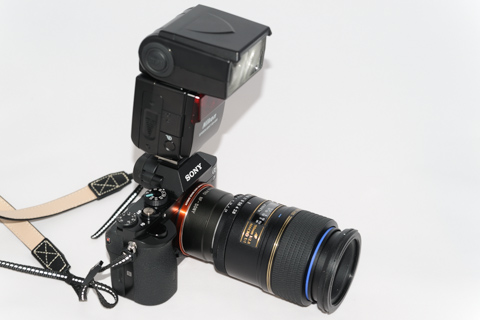
内蔵フラッシュを直射した時の欠点である、「影が強く濃く出すぎる」「フラッシュが当たった部分がテカりすぎる」という欠点が出てしまいました。フルサイズのニコンD700であろうと、内蔵フラッシュ直射撮影はあまりいただけません。
■ディフューザーを付けて撮影
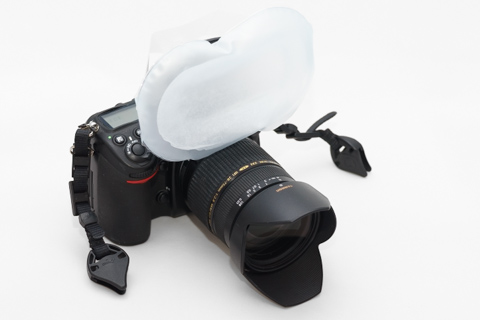
今度はD700の内蔵フラッシュに、付録のポップアップストロボディフューザーを取り付け、同じようにα7を撮影してみました。2014年02月27日 カメラ・写真
今月号のデジキャパ!はなんとディフューザー付き!
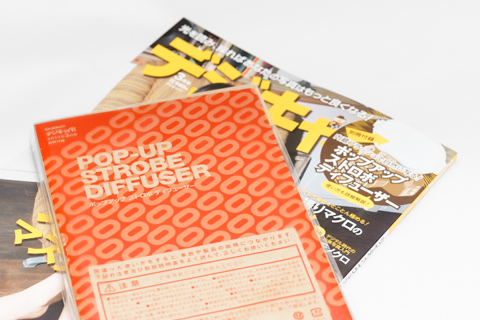
前記事の「今月号の月刊カメラマンはなんとメディアケース付き!」に続き、今月はカメラ雑誌購入2冊目!買ったのは、デジキャパ ! 2014年 03月号
です。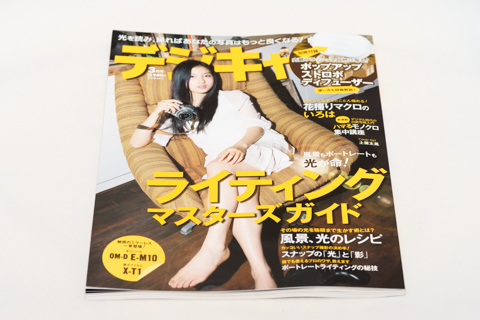
お目当ての付録は、カメラ内蔵ストロボ用のディフューザーとして使える、ポップアップストロボディフューザーです。
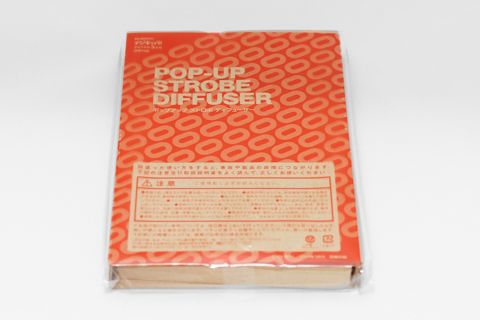
箱から取り出すと、出てきたのはディフューザー本体と取り付け部品です。
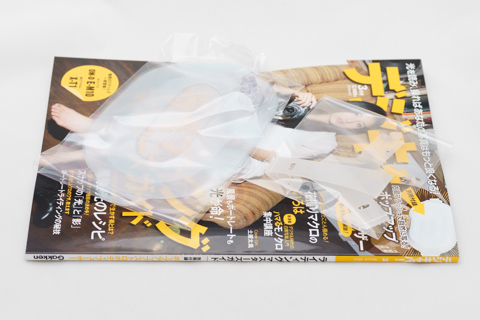
それでは、ディフューザーの取り付け方と、取り付けたときのデザインやディフューザーの性能などをチェックしてみます。
2014年02月26日 カメラ・写真
今月号の月刊カメラマンはなんとメディアケース付き!

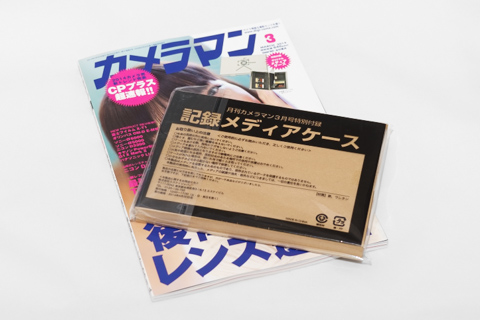
今月号の月刊カメラマン「カメラマン 2014年 03月号
 」には、特別付録としてオリジナルメディアケースが付いています。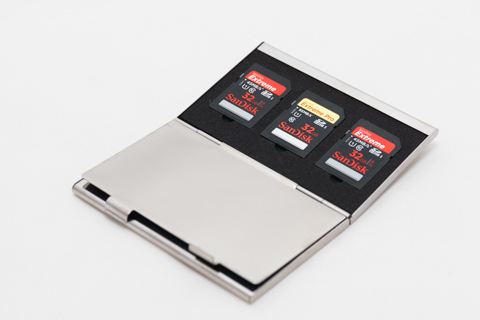
月刊カメラマンの付録には、今までこのような物がありました。
今年2014年の付録はどのようなできでしょうか。早速買ってチェックしてみました。
2014年02月25日 カメラ・写真
ATOKからMicrosoft IMEに切り替わってしまうのを防ぐ方法
Windows8.1の日本語入力システムとして、月額制のATOK Passportを契約しています。今は最新のATOK2014を使っています。
Windows8系の日本語入力システムというのは、今までのWindows7系とは大きく異なっています。アプリウィンドウごとに入力システムが統一されているなど、今までとは違っている部分に戸惑うことがあります。最初、これに気付かず、「あれ、急にキーが効かなくなった!」と焦ったりもしました。SPACEキーの動作で、半角スペースと全角スペースを別のキーとして扱うアプリケーションだと、なぜスペースキーが効かないのかがとてもわかりづらかったりします。
今までのウィンドウズと同様の入力方式にするには、「コントロール パネル\すべてのコントロール パネル項目\言語\詳細設定」から、「入力方式の切り替え」のところで、「アプリ ウィンドウごとに異なる入力方式を設定する」にチェックを入れる必要があります。
それから、言語設定の部分も大きく変わっていて、日本語入力方式も簡単に削除できるようになっています。「コントロール パネル\すべてのコントロール パネル項目\言語」から、「日本語」のオプションのところをクリックすると、「入力方式」の項目があります。ここから追加と削除が簡単に行えます。
Windows8にしたとき、MS-IMEがとても邪魔だったので、Microsoft IMEは削除しました。ところが、去年Acerの8インチタブレット「Iconia W4-820」を買ったときに、ATOKをインストールしていない状態では日本語が打てないという現象に合いました。PCをセットアップしたときに自動的にWindowsの同期がされていて、Microsoft IMEは削除、しかしATOKはない、という状況だったため、何も日本語入力がインストールされていない状態になってしまいました。
仕方なく、タブレットの方にMicrosoft IMEをインストールしたところ、今度はデスクトップPCの方にMicrosoft IMEが現れてしまいました。
「邪魔だけど、また削除するとタブレットの方にIMEがなくなってしまうし、このままでいいか」と、そのままにしていました。今月、ATOK最新版のATOK2014にアップデートしたところ、なぜか不意にATOKからMicrosoft IMEに切り替わってしまう現象が頻発していました。アプリケーションを切り替えたときなど、なぜかMicrosoft IMEになっていたりして、イライラが募りました。
それで、ATOKからMicrosoft IMEに切り替わってしまうのを防ぐ方法を、自分なりに考えてみました。
Windows8系の日本語入力システムというのは、今までのWindows7系とは大きく異なっています。アプリウィンドウごとに入力システムが統一されているなど、今までとは違っている部分に戸惑うことがあります。最初、これに気付かず、「あれ、急にキーが効かなくなった!」と焦ったりもしました。SPACEキーの動作で、半角スペースと全角スペースを別のキーとして扱うアプリケーションだと、なぜスペースキーが効かないのかがとてもわかりづらかったりします。
今までのウィンドウズと同様の入力方式にするには、「コントロール パネル\すべてのコントロール パネル項目\言語\詳細設定」から、「入力方式の切り替え」のところで、「アプリ ウィンドウごとに異なる入力方式を設定する」にチェックを入れる必要があります。
それから、言語設定の部分も大きく変わっていて、日本語入力方式も簡単に削除できるようになっています。「コントロール パネル\すべてのコントロール パネル項目\言語」から、「日本語」のオプションのところをクリックすると、「入力方式」の項目があります。ここから追加と削除が簡単に行えます。
Windows8にしたとき、MS-IMEがとても邪魔だったので、Microsoft IMEは削除しました。ところが、去年Acerの8インチタブレット「Iconia W4-820」を買ったときに、ATOKをインストールしていない状態では日本語が打てないという現象に合いました。PCをセットアップしたときに自動的にWindowsの同期がされていて、Microsoft IMEは削除、しかしATOKはない、という状況だったため、何も日本語入力がインストールされていない状態になってしまいました。
仕方なく、タブレットの方にMicrosoft IMEをインストールしたところ、今度はデスクトップPCの方にMicrosoft IMEが現れてしまいました。
「邪魔だけど、また削除するとタブレットの方にIMEがなくなってしまうし、このままでいいか」と、そのままにしていました。今月、ATOK最新版のATOK2014にアップデートしたところ、なぜか不意にATOKからMicrosoft IMEに切り替わってしまう現象が頻発していました。アプリケーションを切り替えたときなど、なぜかMicrosoft IMEになっていたりして、イライラが募りました。
それで、ATOKからMicrosoft IMEに切り替わってしまうのを防ぐ方法を、自分なりに考えてみました。
2014年02月21日 パソコン(PC)
6年連続シグマのエビフライを見てきた
今年も見てきました、シグマの巨大望遠レンズ、通称エビフライ!
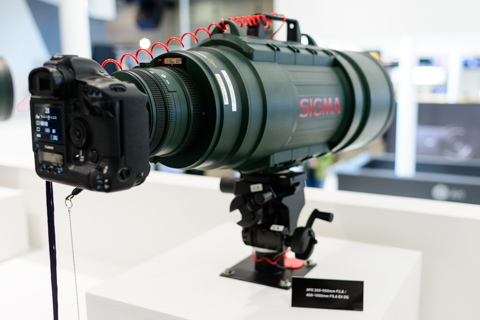
これでもう6年連続のエビフライ撮影となります。過去の写真については、以下の記事をどうぞ。
何年経っても、相変わらずの大きさです。
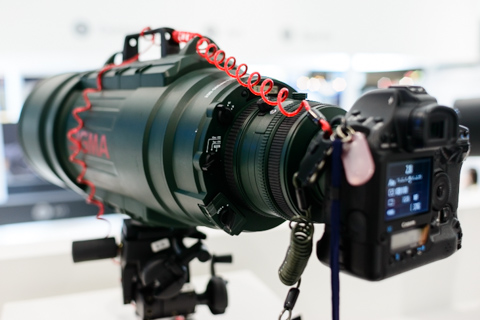
普段は大きく感じる一眼レフが小さく見えます。
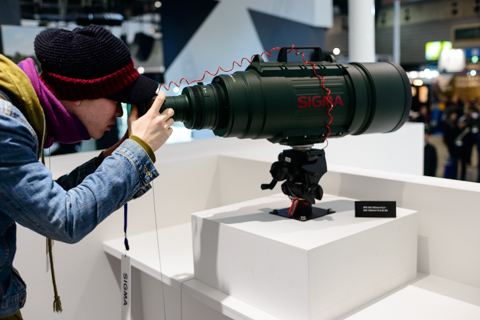
[PY] フォトヨドバシ SIGMA APO 200-500mm F2.8 [EF] インプレッション | photo.yodobashi.com |には、レビューも掲載されました。
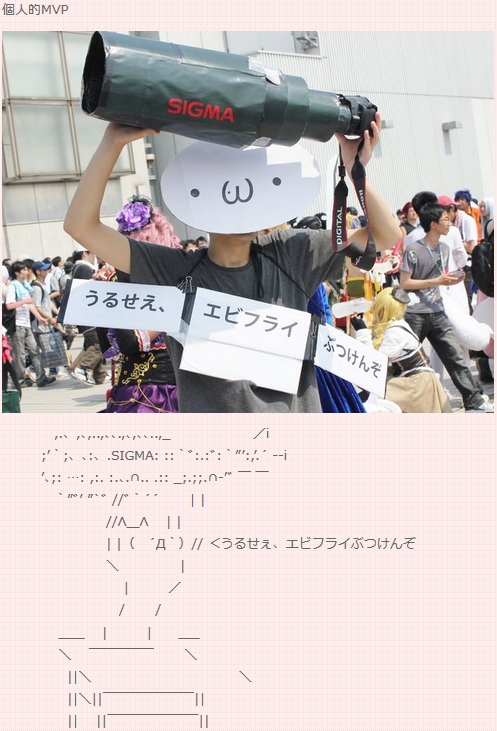
さて、このバズーカ砲みたいなレンズがなぜ通称「エビフライ」なのかと言うと、元々はラグナロクオンラインのチャットから生まれた言葉みたいです。「うるせぇ、エビフライぶつけんぞ」と。
去年のC85に載せた写真のように、こういうコスプレがあります。
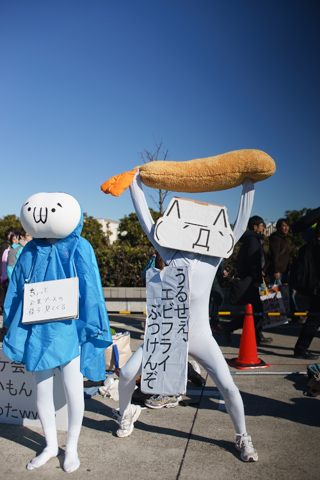
そこから変化して、「えな速 えなこオフィシャルサイト ENAKO official web site|【c80】夏コミれぽ 2日目・3日目」にもあるように、エビフライの部分がシグマの巨大ズームレンズに変わったようです。
これでもう6年連続のエビフライ撮影となります。過去の写真については、以下の記事をどうぞ。
何年経っても、相変わらずの大きさです。
普段は大きく感じる一眼レフが小さく見えます。
[PY] フォトヨドバシ SIGMA APO 200-500mm F2.8 [EF] インプレッション | photo.yodobashi.com |には、レビューも掲載されました。
もうとにかくよく写ります、そうでなければ困ります。15Kg超のバズーカ砲を持ち歩くのですから(笑)。このレンズを使ってポートレート撮影をしたら楽しそうな気もしますが、「15Kg超のバズーカ砲を持ち歩く」のは自分には無理です。家から駅まで持って行くのを考えただけでギブアップです。車を持っている人でないと、持ち運びはきつそうです。それと、15kgに耐える、丈夫な三脚も必要です。まぁ一番大事なのはお金ですけどね。1本200万円以上しますから。高級エビフライです。
さて、このバズーカ砲みたいなレンズがなぜ通称「エビフライ」なのかと言うと、元々はラグナロクオンラインのチャットから生まれた言葉みたいです。「うるせぇ、エビフライぶつけんぞ」と。
去年のC85に載せた写真のように、こういうコスプレがあります。
そこから変化して、「えな速 えなこオフィシャルサイト ENAKO official web site|【c80】夏コミれぽ 2日目・3日目」にもあるように、エビフライの部分がシグマの巨大ズームレンズに変わったようです。
2014年02月19日 カメラ・写真