- 2014/02/18 : シルク・ドゥ・ソレイユ『OVO(オーヴォ)』を観てきた
- 2014/02/16 : CP+2014レポート
- 2014/02/13 : 速報!SIGMA dp Quattroを見てきた!
- 2014/02/12 : Windowsのシャットダウンダイアログで初期位置をスリープに
- 2014/02/11 : Google ChromeでTwitterが重い…そんなときは?
- 2014/02/10 : Firefoxのマウスホイールスクロール量調整
- 2014/01/31 : iTunesのアップデートでおかしくなったときの対処
- 2014/01/17 : Acer「Iconia W4-820」のチラつき不具合が直った!
- 2014/01/06 : 8.3インチフルHDのThinkPad 8が登場!
- 2014/01/04 : 8インチWindowsタブレット雑感
シルク・ドゥ・ソレイユ『OVO(オーヴォ)』を観てきた
現在大ヒット公演中のシルク・ドゥ・ソレイユ『OVO(オーヴォ)』を観てきました。正確には、公演中のOVOを観たのではなく、初日公演1日前の最終リハーサル、いわゆる「ゲネプロ」を観てきました。ゲネプロは、観客を入れて本番同様の通し稽古をするので、内容は現在公演中のものとほぼ同じです(日によって、体調などの問題から演目が変わる可能性はあります)。
LOKA経由でフジテレビより招待してもらったので、お台場ビッグトップまで行って、3年ぶりにシルク・ドゥ・ソレイユを観てきました。前回は、原宿のシルク・ドゥ・ソレイユ『KOOZA(クーザ)』、今回はお台場のシルク・ドゥ・ソレイユ『OVO(オーヴォ)』です。お台場ビッグトップは、お台場ダイバーシティ東京にあるガンダム立像の斜め前にあります。りんかい線から行ってみたところ、東京テレポート駅にOVOの表示がたくさんあったので、特に迷うことはありませんでした。工事中の道路も完成していたので、歩いて7分くらいでした。ゆりかもめで行く場合は、台場駅で降りて徒歩5分くらいです。どちらからでも行けます。今回の東京公演の後は、大阪、名古屋、福岡、仙台と続きます。KOOZAのときは東日本大震災の影響で仙台公演が中止となってしまったので、OVOで待望の仙台公演が復活です。
さて、今回のシルク・ドゥ・ソレイユ『OVO(オーヴォ)』の内容は…
ファンタジー!
今回のシルク・ドゥ・ソレイユは、草木の下の生き物たちの世界をえがいたファンタジー作品になっています。人間役もいません。衣装もカラフルかつキュートで、年齢に関係なく楽しめます(ただし、極度の虫嫌いな人にはオススメできないかもしれません)。提供された公式の写真を使って、いくつか演目を紹介しておきます。
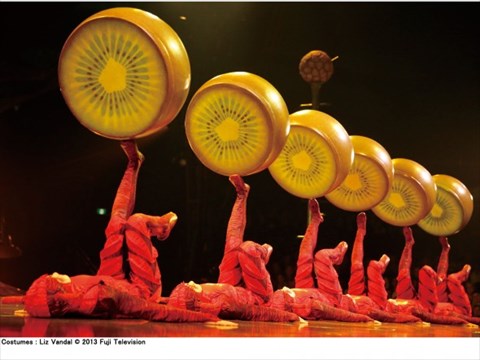
働き者のアリたちを表現した「アンツ」は、キウイなどをくるくる回したりして、OVOで一番かわいらしい演目でした。
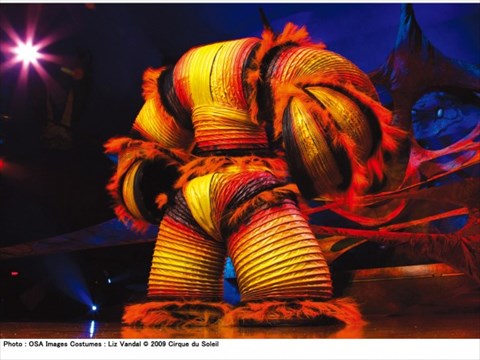
ぐにゃぐにゃと動く「クリーチュラ」は、階段を下りていくバネのオモチャ「スリンキー」(レインボースプリング)を思わせる動きでした。実際に観てみないと動きはイメージできないと思いますので、ぜひ生で見てみてください。
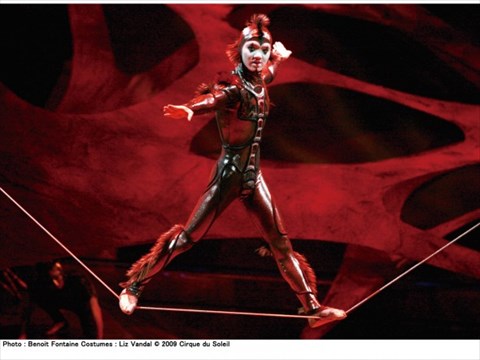
一本のワイヤーを使った「スラックワイヤー」では、ただ綱の上を歩くだけではなく、綱を揺らしたり、綱の上で一輪車に倒立して乗ったりするという曲芸を披露してくれました。
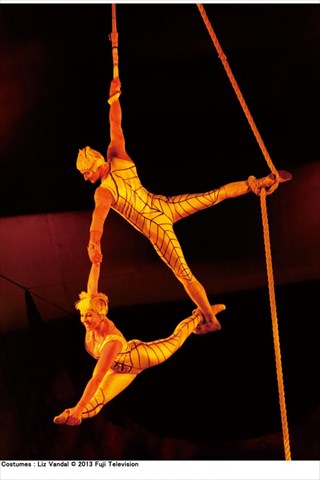
他の演目でも、とにかく「高さ」を感じさせるものが多かったです。落ちそうでヒヤヒヤする「バタフライ」や…
LOKA経由でフジテレビより招待してもらったので、お台場ビッグトップまで行って、3年ぶりにシルク・ドゥ・ソレイユを観てきました。前回は、原宿のシルク・ドゥ・ソレイユ『KOOZA(クーザ)』、今回はお台場のシルク・ドゥ・ソレイユ『OVO(オーヴォ)』です。お台場ビッグトップは、お台場ダイバーシティ東京にあるガンダム立像の斜め前にあります。りんかい線から行ってみたところ、東京テレポート駅にOVOの表示がたくさんあったので、特に迷うことはありませんでした。工事中の道路も完成していたので、歩いて7分くらいでした。ゆりかもめで行く場合は、台場駅で降りて徒歩5分くらいです。どちらからでも行けます。今回の東京公演の後は、大阪、名古屋、福岡、仙台と続きます。KOOZAのときは東日本大震災の影響で仙台公演が中止となってしまったので、OVOで待望の仙台公演が復活です。
さて、今回のシルク・ドゥ・ソレイユ『OVO(オーヴォ)』の内容は…
ファンタジー!
今回のシルク・ドゥ・ソレイユは、草木の下の生き物たちの世界をえがいたファンタジー作品になっています。人間役もいません。衣装もカラフルかつキュートで、年齢に関係なく楽しめます(ただし、極度の虫嫌いな人にはオススメできないかもしれません)。提供された公式の写真を使って、いくつか演目を紹介しておきます。
働き者のアリたちを表現した「アンツ」は、キウイなどをくるくる回したりして、OVOで一番かわいらしい演目でした。
ぐにゃぐにゃと動く「クリーチュラ」は、階段を下りていくバネのオモチャ「スリンキー」(レインボースプリング)を思わせる動きでした。実際に観てみないと動きはイメージできないと思いますので、ぜひ生で見てみてください。
一本のワイヤーを使った「スラックワイヤー」では、ただ綱の上を歩くだけではなく、綱を揺らしたり、綱の上で一輪車に倒立して乗ったりするという曲芸を披露してくれました。
他の演目でも、とにかく「高さ」を感じさせるものが多かったです。落ちそうでヒヤヒヤする「バタフライ」や…
2014年02月18日 国内
CP+2014レポート
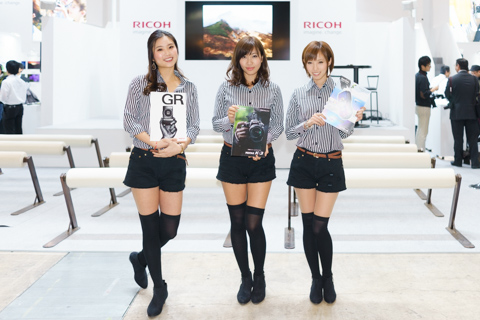
横浜で開催中の「カメラと写真映像の情報発信イベント CP+2014」。残念ながら2月15日については、雪のため開催中止となってしまいました。中止発表のメールが届いたのが朝7時半頃だったので、途中まで出かけて気付いた人や、現地まで行ってから開催中止に気付いた人もいたようです。遠方から前泊して予定を合わせてきた人や、15日しかスケジュールが合わなかった人には残念な結果となってしまいました。自分は事前にプレミアチケットをもらっていたため、開催初日の13日のプレミアタイムに行くことができました。行けなかった人のためにも、簡単にレポートしておきます。
カールツァイス
カールツァイスブースでは、自慢のレンズ群の中でも、特に注目の一本「Otus 1.4/55」がカットモデルとして展示されていました。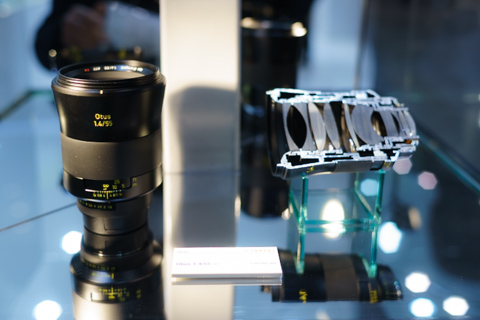
お値段、税抜で42万5,000円!一生縁がなさそうなレンズなので、ただ眺めて終わりにしました(欲しくなっても困ります)。
タムロン
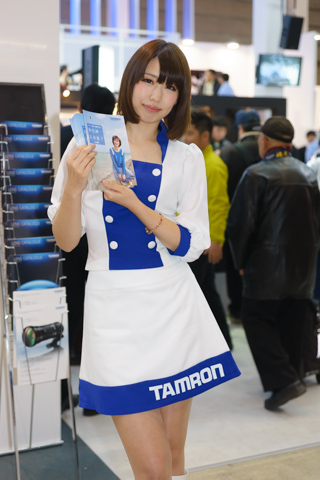
タムロンブースでは、新しく発表された「16-300mm F3.5-6.3 Di II VC PZD MACRO(Model B016)」や「28-300mm F3.5-6.3 Di VC PZD(Model A010)」の展示、それから 阿部秀之さんによる説明もありました。
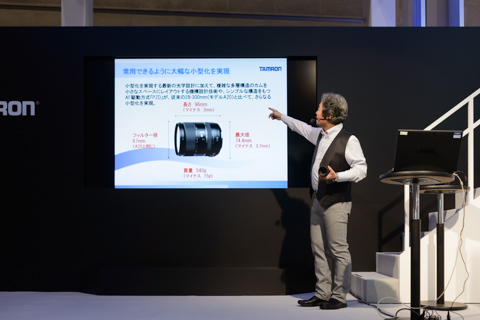
APS-C用の16-300mmは、ズームレンジがとてつもなく広いです。そしてフルサイズ用の28-300mmは、前モデルよりもさらに小型化されました。前モデルの「AF28-300mm F3.5-6.3 XR Di VC A20NII
 」はかなり写りが悪かったので、新しいモデルで画質が改善されていると良いですね。阿部ちゃんによると、長さが3mm短くなったのはたいして違いはないけれど、最大径が3.7mmも短くなったのはすごいと言っていました。3.7mmというと、メタボの人ならベルトの位置が変わってくるくらいすごい、と表現していました。
シグマ
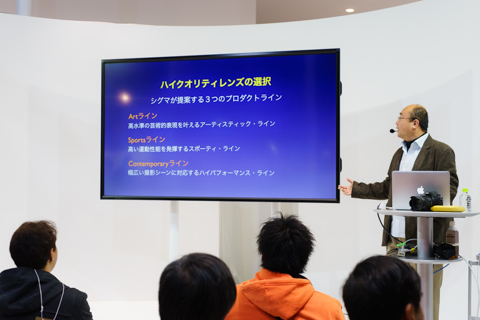
シグマが提案する3つのプロダクトラインとして、ハイクオリティレンズの選択についてのセミナーなどがありました。シグマのレンズには、Artライン、Sportsライン、Contemporaryラインの3つがあります。正直、日本人には「Contemporary」という言葉になじみがなくて、わかりにくい気がします。
そしてCP+2014でもっとも見たかったカメラ、SIGMA dp2 Quattro!
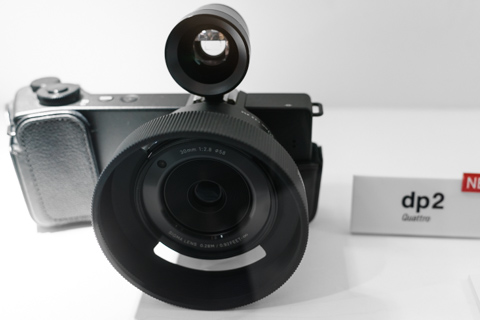
もう何というか、デザインについてうまく言い表すコメントが見つかりません。横長だし、変わったグリップが付いているし、フードは巨大だし、丸いファインダーは付いているし…。でもボディが薄型になったのは、格好良いです。SIGMA dp Quattroを見てきた感想はこちら。実際にQuattroを握ってみた感想は、また別の記事に書きます。
ソニー
お、α7とα7Rだ!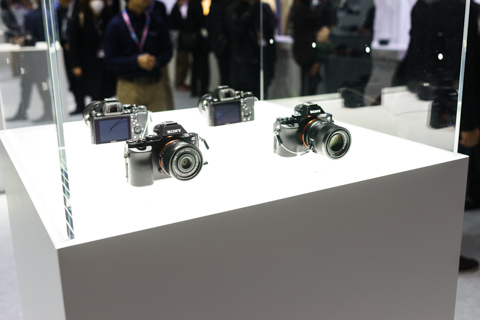
ソニーブースには、α7とα7Rがたくさんありました。自分もこの日持って行ったカメラはα7です。というか、この記事内の写真はすべて、α7で撮影した写真です。やっぱりフルサイズは最高ですね。誰も作らなかったカメラ…やっとソニーが作ってくれました。あとはレンズラインナップが揃うまでの辛抱です。あと3年…いや5年くらいかかるでしょうか。安くて良く写るレンズなんて、何年待ってもソニーから販売される気がしなくて、それだけがただただ不安です。タムロンやシグマやトキナーも、フルサイズEマウント用にぜひレンズを開発してもらいたいです。
2014年02月16日 カメラ・写真
速報!SIGMA dp Quattroを見てきた!
SIGMA dp Quattroの突然の発表
今週、SIGMAから突然DPシリーズの最新作「SIGMA dp Quattro」が発表されました。フィルムライクな多層構造ですべての光情報をそのまま取り込める世界唯一のセンサー、Foveon。独自の画像生成プロセスがもたらす圧倒的な解像感、豊かな階調と色、立ち上がるような実質感あふれる像質は、まさに「フルボディ」。“独自の画像生成プロセスがもたらす圧倒的な解像感、豊かな階調と色、立ち上がるような実質感あふれる像質は、まさに「フルボディ」”、正直「フルボディ」が何を意味するのかよくわかりません。よくわかりませんが、なんだかすごそうです。
SIGMA dp Quattro 発表|株式会社シグマ
さて、今回のSIGMA DPシリーズから、名前が少し変わっています。公式サイトの「dp Series | カメラ | SIGMA GLOBAL VISION」を見てもわかる通り、ロゴが「DP」から「dp」へと小文字に変更になりました。また、「dp」に続く文字も、前回の「Merrill」から「Quattro」へと変更になっています。
新センサーQuattro
この「Quattro」は、新しい方式のセンサー構造により、名付けられました。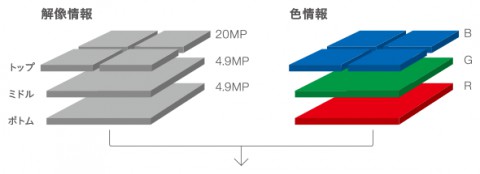
新センサーでは、新たな3層構造1:1:4を採用。輝度情報はトップ、色情報はトップ、ミドル、ボトムの3層で取り込み、Foveonセンサーならではの持ち味はそのままに、さらなる高画質を追求。解像度(従来比30%アップ)とノイズ特性を向上させ、高画素化に伴うSN比の悪化を抑えられるだけでなく、忠実な色再現を行うための膨大なデータ処理の高速化にも成功しました。画質には一切の妥協なく、超高解像とノイズ特性改善を可能にする新センサーのジェネレーションネームは、「1:1:4」ソリューションにちなんで「Quattro」と命名しました。今までのFoveonセンサーは、3層構造のセンサーから1:1:1で情報を取り出して、フルカラー画質を実現できることに誇りを持っていました。今回の新しいFoveonセンサーである「Quattro」は、1:1:1で情報を取り出すのをやめ、1:1:4で情報を取り込んでいます。ここから、「Quattro」という名前が付けられています。
Quattroにした意味は?
1:1:1をやめて、1:1:4で情報を取り込む意味は?というと、去年書いた「SIGMA Photo Pro 5.5でモノクローム現像を極める1」が参考になります。3層構造のFoveonセンサーは、実は1層目はコントラストが高くシャープな画像が取り出せるものの、光の減衰する2層目、3層目ではノイズが多くなってしまうという特性がありました。2層目、3層目の情報が正確に取れないとなると、データ豊富な1層目の情報を生かせません。その結果、明るいところでは良い写りなのに、暗くなってくるとイマイチというDPシリーズの特徴がありました。各層に完璧な光が到達できれば、1:1:1の方が理論上良い画質になるはずです。ただし、実際にDPシリーズを使ってみると、完璧な光が到達することは難しく(光の問題も、レンズの問題も)、安定性に欠ける写りでした。これを解決するために、今回の「Quattro」では、1層目は20MPに増やし、2層目、3層目は4.9MPに減らしています。これにより、2、3層目の受光面積が増え、情報が安定し、1層目の情報をより生かせるようになっているのではないかと想像されます。あくまで想像なので、実際にサンプルを見たり自分で撮影してみたりしないと、新しい1:1:4の方が写りが良いのか、今までの1:1:1の方が良いのかはわかりません。画素数はMerrillの16MP*3の4800万画素から、Quattroの20MP+4.9MP+4.9MPの約2900万画素となりました。画素数が減ったことと、処理エンジンが新しくTRUE IIIエンジンになったことによって、かなり処理は速くなっていると思われます。
ボディ形状もかなり斬新!
「SIGMA dp Quattro」は、センサーだけではなく、ボディ形状も斬新になりました!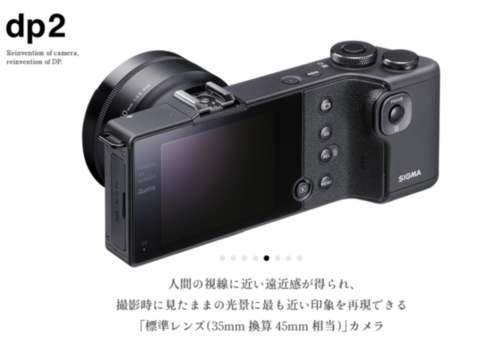
このボディを一目見たとき、思わずLynxを思い出しました。
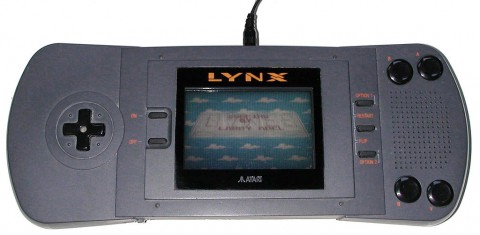
携帯ゲーム機のように横長のボディは、通常のカメラとは異なるデザインです。前機種のMerrillでは、ややボディが分厚く、グリップがないのが少々残念という思いがありました。右側にもっと大きなバッテリーを入れて、そのスペースをグリップ代わりにしつつ、バッテリー寿命も延ばしてくれれば良かったのに…と思っていました。それが今回のQuattroでは、ボディが大幅に薄くなり、背も低くなり、代わりに右側へと大きく長さが伸びました。これの意味するものはなんなのか…実際にカメラを握ってみないと判断できません。
SIGMA dp Quattroを見てきた!
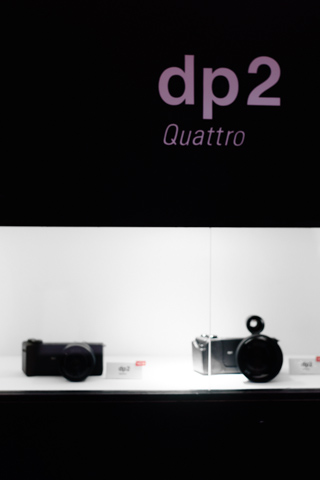
ということで、本日横浜で開幕の「カメラと写真映像の情報発信イベント CP+2014」に、プレミアムタイム(プレミアムな人は10時から、一般の人は12時から入場可)に忍び込んで、一足早くSIGMA dp Quattroを見てきました!これがSIGMA dp Quattroの実機(開発途中のデモ機)です!
2014年02月13日 カメラ・写真
Windowsのシャットダウンダイアログで初期位置をスリープに
「Windows8でシャットダウンのショートカットを作る方法」からの続きです。
Windows8.1では、Windows8で消えていたスタートボタンが復活しました。これにより、シャットダウン操作は、スタートボタンから実行するように戻るのかなぁと思ったりもしました。結局、上の「Windows8でシャットダウンのショートカットを作る方法」のアイコンが便利で、アイコンダブルクリックでシャットダウンダイアログを呼び出しています。
このシャットダウンダイアログで不便なのは、初期位置が「シャットダウン」になっていることです。また、Windowsの更新がある場合には、位置がずれます。普段デスクトップPCは、シャットダウンよりもスリープさせておくことが多いので、初期位置は「シャットダウン」よりも「スリープ」になってくれていた方が嬉しいです。
Windows7の頃は、タスクバーのプロパティから電源ボタンの設定をカスタマイズできました。Windows8.1には、そういった設定がどこにあるのかわかりません。そこで、レジストリをいじって、シャットダウンダイアログの初期位置を変更することにしました。Windows8.1で変更する手順は、以下の通りです(レジストリをいじるため、設定の際は自己責任でお願いします)。
「HKEY_CURRENT_USER\Software\Policies\Microsoft\Windows\Explorer」にDWORD値の「PowerButtonAction」を作成して、「16」(10進数)を設定すれば、再ログイン後からシャットダウンダイアログの初期位置がスリープになります。
実行すると、このように表示されます。これは、デスクトップ画面で、何もないところをクリックしてから、「Alt+F4」のショートカットを実行して呼び出しても同様になります。
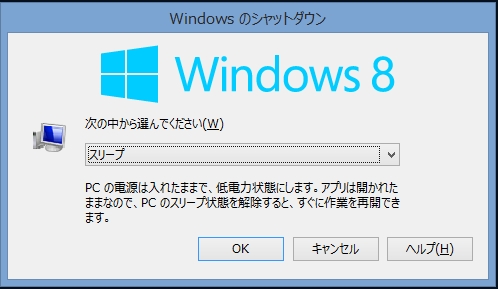
Windows8.1にアップデートしたのに、ダイアログのロゴは古いWindows8のままなんですね。
初期位置を他の位置にしたい場合は、次のように設定すると良いみたいです。
Windows8.1では、Windows8で消えていたスタートボタンが復活しました。これにより、シャットダウン操作は、スタートボタンから実行するように戻るのかなぁと思ったりもしました。結局、上の「Windows8でシャットダウンのショートカットを作る方法」のアイコンが便利で、アイコンダブルクリックでシャットダウンダイアログを呼び出しています。
このシャットダウンダイアログで不便なのは、初期位置が「シャットダウン」になっていることです。また、Windowsの更新がある場合には、位置がずれます。普段デスクトップPCは、シャットダウンよりもスリープさせておくことが多いので、初期位置は「シャットダウン」よりも「スリープ」になってくれていた方が嬉しいです。
Windows7の頃は、タスクバーのプロパティから電源ボタンの設定をカスタマイズできました。Windows8.1には、そういった設定がどこにあるのかわかりません。そこで、レジストリをいじって、シャットダウンダイアログの初期位置を変更することにしました。Windows8.1で変更する手順は、以下の通りです(レジストリをいじるため、設定の際は自己責任でお願いします)。
「ファイル名を指定して実行」から、「regedit」と入力。
「HKEY_CURRENT_USER\Software\Policies\Microsoft\Windows\Explorer」に進む(Explorer等の部分がないなら、Windowsのところまで進んで、Explorerを新規に作る)。
新規にDWORD値で「PowerButtonAction」を作成する。
初期位置をスリープにしたい場合は、「16」(10進数)と入力して終了する。
Windowsからサインアウトしてからログインする(あるいは再起動する)。
「HKEY_CURRENT_USER\Software\Policies\Microsoft\Windows\Explorer」にDWORD値の「PowerButtonAction」を作成して、「16」(10進数)を設定すれば、再ログイン後からシャットダウンダイアログの初期位置がスリープになります。
実行すると、このように表示されます。これは、デスクトップ画面で、何もないところをクリックしてから、「Alt+F4」のショートカットを実行して呼び出しても同様になります。
Windows8.1にアップデートしたのに、ダイアログのロゴは古いWindows8のままなんですね。
初期位置を他の位置にしたい場合は、次のように設定すると良いみたいです。
2014年02月12日 パソコン(PC)
Google ChromeでTwitterが重い…そんなときは?
Google ChromeでTwitterを閲覧していたら、どうも動作が遅いんですね。Firefoxではそういう重さは感じなくて、なぜかChromeだけで遅さを感じます。「Chromeはそんなものか…」と諦めて今までは使っていたのですが、対処法が見つかりました。
まずは、アドレスバーに「chrome://plugins/」と入力して、プラグインページを開きます。
次に、プラグインページで、「+」詳細ボタンを押して、プラグインを展開します。
そして、Adobe Flash Playerの「Shockwave Flash」が重複していたら、片方を無効化します。
どれを無効化するかは、下記ページを参考に。
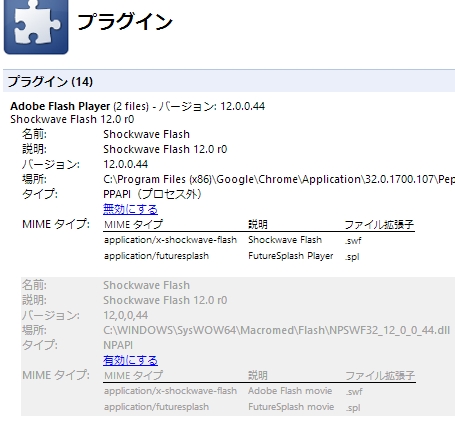
自分の環境では、タイプ「NPAPI」とタイプ「PPAPI(プロセス外)」の2つの「Shockwave Flash」がインストールされていました。
試しに、タイプ「NPAPI」の方を無効化して、タイプ「PPAPI(プロセス外)」の方を有効のままにして再起動してみました。
まずは、アドレスバーに「chrome://plugins/」と入力して、プラグインページを開きます。
次に、プラグインページで、「+」詳細ボタンを押して、プラグインを展開します。
そして、Adobe Flash Playerの「Shockwave Flash」が重複していたら、片方を無効化します。
どれを無効化するかは、下記ページを参考に。
Google、「Google Chrome」の“NPAPI”プラグインサポートを段階的に廃止 - 窓の杜
最終的には2014年終わりを目途に「Google Chrome」から“NPAPI”プラグインのサポートが完全に削除される見込み。上記のプラグインを使い続けているユーザーは、早めの移行を済ませておくべきだろう
自分の環境では、タイプ「NPAPI」とタイプ「PPAPI(プロセス外)」の2つの「Shockwave Flash」がインストールされていました。
試しに、タイプ「NPAPI」の方を無効化して、タイプ「PPAPI(プロセス外)」の方を有効のままにして再起動してみました。
2014年02月11日 パソコン(PC)
Firefoxのマウスホイールスクロール量調整
Firefoxを使っていて、マウスホイールのスクロール量が足りないなぁと思ったので、調整方法のメモ。
アドレスバーに「about:config」と入力。
検索欄に、「mousewheel.default.delta_multiplier_y」と入力。
デフォルトでは、値が「100」になっているので、ダブルクリックして整数値を変更。
2倍速にしたいなら「200」、3倍速にしたいなら「300」で、多分OK。
2014年02月10日 パソコン(PC)
iTunesのアップデートでおかしくなったときの対処
先日、AppleのiTunesの最新版「iTunes 11.1.4」が公開されました。このバージョンでは、深刻な脆弱性が多数修正されているのと、全般的な安定性が改善されているということだったので、急いでアップデートしました。
結果…
iTunesからiPhoneが見つからなくなってしまった!
iTunesをアップデートした結果、Windows PCにUSB接続でiPhone5を接続すると充電マークは付くのに、iTunes上でiPhoneのデバイスが見つからないという状態になってしまいました。同期もバックアップもできなくて困ってしまいました。
最近は、USBハブからLightning互換ケーブルで接続する、あまり良くない接続の仕方をしていました。これでは不具合が出てもおかしくありません。そこで、USBハブを変え、ケーブルを変え、iTunesを立ち上げ直し、iPhoneを再起動しても…ダメでした。Windows8.1を再起動してもダメ。PCのUSBに直接、Apple純正Lightningケーブルを挿してiPhoneを接続しても、iTunes上からiPhoneが見つからないという状態に陥ってしまいました。WindowsからはiPhoneの接続が認識されているのに、iTunesから認識されません。お手上げです。
ということで、脆弱性修正と安定性改善のためにインストールしたiTunesをアンインストールして、もう一度新規にiTunesをインストールし直すことにしました。
WindowsでのiTunes再インストール方法というのはなかなかやっかいで、以下の手順に沿ってインストール済みのソフトウェアをアンインストールする必要があります。
きれいさっぱりアンインストールした後、もう一度iTunes最新版をダウンロードし直し、WindowsにiTunesをインストールしました。
結果…
結果…
iTunesからiPhoneが見つからなくなってしまった!
iTunesをアップデートした結果、Windows PCにUSB接続でiPhone5を接続すると充電マークは付くのに、iTunes上でiPhoneのデバイスが見つからないという状態になってしまいました。同期もバックアップもできなくて困ってしまいました。
最近は、USBハブからLightning互換ケーブルで接続する、あまり良くない接続の仕方をしていました。これでは不具合が出てもおかしくありません。そこで、USBハブを変え、ケーブルを変え、iTunesを立ち上げ直し、iPhoneを再起動しても…ダメでした。Windows8.1を再起動してもダメ。PCのUSBに直接、Apple純正Lightningケーブルを挿してiPhoneを接続しても、iTunes上からiPhoneが見つからないという状態に陥ってしまいました。WindowsからはiPhoneの接続が認識されているのに、iTunesから認識されません。お手上げです。
ということで、脆弱性修正と安定性改善のためにインストールしたiTunesをアンインストールして、もう一度新規にiTunesをインストールし直すことにしました。
WindowsでのiTunes再インストール方法というのはなかなかやっかいで、以下の手順に沿ってインストール済みのソフトウェアをアンインストールする必要があります。
Windows Vista、Windows 7、または Windows 8 で iTunes およびその他のソフトウェアコンポーネントを削除および再インストールするiTunes、Apple Software Update、Apple Mobile Device Support、Bonjour、Apple Application Support (iTunes 9 以降)の順番にアンインストールしないと、予期せぬ影響が生じる可能性があるらしいです。アップル公式の手順に沿って、アンインストールして、Windowsを再起動しました。
コントロールパネルから iTunes および関連するソフトウェアコンポーネントを次の順序で削除した後、コンピュータを再起動します。
iTunes
Apple Software Update
Apple Mobile Device Support
Bonjour
Apple Application Support (iTunes 9 以降)
重要:これらのコンポーネントを上記の順序とは異なる順序でアンインストールした場合、または一部のコンポーネントしかアンインストールしなかった場合は、予期せぬ影響が生じる可能性があります。
きれいさっぱりアンインストールした後、もう一度iTunes最新版をダウンロードし直し、WindowsにiTunesをインストールしました。
結果…
2014年01月31日 iPhone・iPad・Android
Acer「Iconia W4-820」のチラつき不具合が直った!
8インチWindowsタブレット端末を比較して、選んだAcerのタブレット「Iconia W4-820」。8インチWindowsタブレット雑感にも書いたように、安くて小さくて軽いWindowsタブレットはなかなか便利です。ただ、記事中にも書いたように、「バックライトが突然チラつくことがある」という問題がありました。
なぜ突然チラつくのか、最初は再現パターンがわかりませんでした。チラつくこともあれば、チラつかないこともあって。そのうち、新規起動時にはチラつかず、スリープから復帰した後にチラつくということがわかりました。さらに、ディスプレイの輝度を明るくしているとチラつかず、低輝度にしてスリープから復帰したときにチラつくことがわかりました。ほぼ周期的に、いきなり「ピカピカッ」と光ります。
ユーザーがここまでわかるくらいなので、ハードウェア上どうしようもない不具合か、ソフトウェアで対処できる問題か、acer側にもわかるはずです。
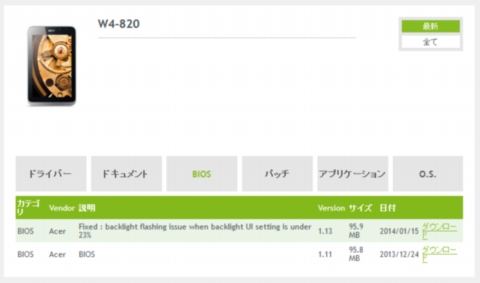
ということで、解決されるのを待っていたら、「Acer | ドライバダウンロード」のページから、チラつき不具合対策のBIOSがダウンロードできるようになりました!
なぜ突然チラつくのか、最初は再現パターンがわかりませんでした。チラつくこともあれば、チラつかないこともあって。そのうち、新規起動時にはチラつかず、スリープから復帰した後にチラつくということがわかりました。さらに、ディスプレイの輝度を明るくしているとチラつかず、低輝度にしてスリープから復帰したときにチラつくことがわかりました。ほぼ周期的に、いきなり「ピカピカッ」と光ります。
ユーザーがここまでわかるくらいなので、ハードウェア上どうしようもない不具合か、ソフトウェアで対処できる問題か、acer側にもわかるはずです。
ということで、解決されるのを待っていたら、「Acer | ドライバダウンロード」のページから、チラつき不具合対策のBIOSがダウンロードできるようになりました!
BIOS Acer Fixed : backlight flashing issue when backlight UI setting is under 23%
2014年01月17日 パソコン(PC)
8.3インチフルHDのThinkPad 8が登場!
前の記事の「8インチWindowsタブレット雑感」で、フルHD化した8インチWindowsタブレットが出たら欲しくなると書いたら、もうフルHD8.3インチのWindowsタブレットが発表されました!しかも大好きなThinkPad!
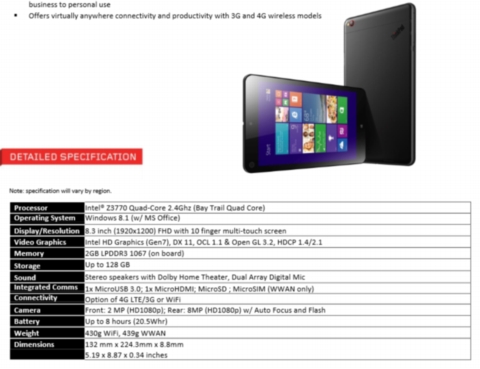
ThinkPad Spec Sheets.pdf
このThinkPad 8の解像度は、なんと1920*1200!
横長16:9の1920*1080ではなく、16:10の1920*1200を採用してくる辺り、さすがはThinkPadです。Windowsでデスクトップ作業をする場合、縦に180ピクセル長いだけで、かなり作業性が上がります。しかもThinkPad8はタブレットなので、縦横切り替えが簡単にできます。縦持ちにすれば、横幅1200ピクセルを維持したまま、縦幅が1920ピクセルになります。これはかなりいいですね。高解像度化により、細かいボタンなどはタッチしにくくなるかもしれません。その場合は、現在使っている仮想タッチパッドが便利ということがわかっているので、細かい操作もきっと大丈夫だと思います。
その他、スペック詳細。
気になる点では、CPUが2.4GHz!これはかなり速そうです。バッテリー駆動時間は少し短めで、8時間。ただし、メモリにLPDDR3が採用されているので、スリープ時の待機電力が低めになるということです。MicroHDMI出力とmicroSDスロットも付いています。厚さは8.8mmの薄型で、価格もアメリカでは399ドルから。Microsoft Officeも付いていて安いです。ケチを付けるところなんて、メモリが2GBでWindows8.1が32bit版、というところしかないです。
Acerの「Iconia W4-820」を購入しないで、ThinkPadが出るまで待てば良かった…と軽く後悔しています。
ThinkPad Spec Sheets.pdf
このThinkPad 8の解像度は、なんと1920*1200!
横長16:9の1920*1080ではなく、16:10の1920*1200を採用してくる辺り、さすがはThinkPadです。Windowsでデスクトップ作業をする場合、縦に180ピクセル長いだけで、かなり作業性が上がります。しかもThinkPad8はタブレットなので、縦横切り替えが簡単にできます。縦持ちにすれば、横幅1200ピクセルを維持したまま、縦幅が1920ピクセルになります。これはかなりいいですね。高解像度化により、細かいボタンなどはタッチしにくくなるかもしれません。その場合は、現在使っている仮想タッチパッドが便利ということがわかっているので、細かい操作もきっと大丈夫だと思います。
その他、スペック詳細。
| CPU | Intel Atom Z3770 クアッドコア 2.4GHz |
|---|---|
| メモリ | 2GB(LPDDR3 1067)オンボード |
| ストレージ | 最大128GB |
| ディスプレイ | 8.3型 1,920×1,200ドット、10点マルチタッチ |
| ポート | MicroUSB 3.0、MicroHDMI、microSD、Micro SIM(WANモデルのみ) |
| 無線 | Wi-Fi、Bluetooth、ワイヤレスWAN(オプション) |
| GPS | なし |
| カメラ | 200万画素(前面)/800万画素(背面) |
| バッテリ駆動時間 | 8時間(20.5Wh) |
| サイズ | 132×244.3×8.8mm |
| 重量 | 430g(Wi-Fiモデル)、439g(WANモデル) |
| Office | Microsoft Office付き |
| 価格 | 399ドル〜 |
気になる点では、CPUが2.4GHz!これはかなり速そうです。バッテリー駆動時間は少し短めで、8時間。ただし、メモリにLPDDR3が採用されているので、スリープ時の待機電力が低めになるということです。MicroHDMI出力とmicroSDスロットも付いています。厚さは8.8mmの薄型で、価格もアメリカでは399ドルから。Microsoft Officeも付いていて安いです。ケチを付けるところなんて、メモリが2GBでWindows8.1が32bit版、というところしかないです。
Acerの「Iconia W4-820」を購入しないで、ThinkPadが出るまで待てば良かった…と軽く後悔しています。
2014年01月06日 パソコン(PC)
8インチWindowsタブレット雑感
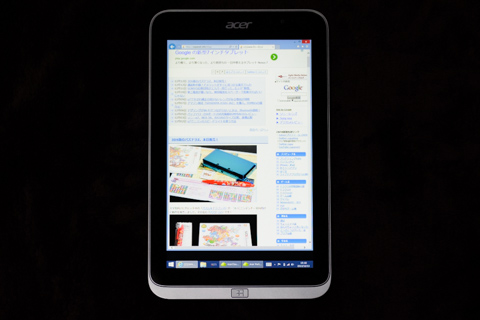
日本経済新聞に、「8型ウィンドウズタブレット、使いやすさで人気 2014年におすすめのモバイル端末」と掲載されるなど、人気を集めている8インチWindowsタブレット。先月Acerの「Iconia W4-820」を購入したので、雑感でも書いておきます。
■良いところ
・約400gと軽いので、バッグに入れてもあまり負担にならない。
・ノートPCのように1kgを超えてしまうと、持ち運びが億劫になるが400gだととても気が楽。キーボードがなく薄いので、バッグへの収納も楽。それでいてWindowsのフル機能が使える。ノートPCだと、持って行くかどうか迷うような時でも、Windowsタブレットなら気軽に持って行ける。
・IPS液晶で見やすい。
・バッテリーもなかなか持つ。
・ファンレスで無音。ファン付きのノートPCは、CPUが頑張り出すと突然ファンがうなりを上げることがあるが、これは無音。筐体も熱々にはならない。
・縦、横表示を切り替えられる。
・Windows8.1なので起動が速い。
・当たり前だけど、長い歴史のあるWindowsのアプリケーションが動く。完全マルチタスク。
・Flashも動く(艦これも動くらしい)。
・FirefoxなどのWebブラウザを、タッチ操作でマウスジェスチャーすることが可能(画面長押しで右クリックできる)。タブブラウザで楽々ブラウジング。
・Firefox Syncを使うと、デスクトップPCと履歴やブックマークなどをクラウドで同期できる。
・家ではWi-Fi、外ではiPhoneのテザリングでネット接続。Wi-Fiが安定していて嬉しい。
・単品で買うと高価なMicrosoft Officeが付いている。
・Micro HDMIでHDMI出力できる。
・MicroSDスロット付き。
・microUSBハブでUSB製品をつなげられる。
・Bluetooth製品とつながる。
・一応、Androidアプリを動かすことも可能。
■あまり良くないところ
・解像度が1280*800。普段デスクトップPCでフルHDの1920*1200に慣れているので、1280*800の解像度が狭く感じる。高解像度にすると8インチでは操作しにくいかもしれないが、それでも高解像度化を望む。
・メモリが2GB。32bit版OS。
・タッチパネルが少しタッチしにくい。狙ったポイントと少しずれる。Windows上でキャリブレーションはしているが、iPad操作時よりもミスが多いように感じる。
・タッチパネルを考慮していないデスクトップアプリケーション。タッチパネルに最適化されているはずのWindowsストアアプリはまだまだ少ない。
・Windows8.1のストアアプリでの全画面表示が、既定のプログラムの選択を選ばないと表示できなくて、シームレスな作りをしていない。
・ログイン操作がやりにくい。指紋認証等が欲しい。面倒なので、自動ログインにした。
・充電中はmicroUSBポートが使えない。
・スリープ中でもバッテリーをそこそこ消費してしまう。
・スマホやタブレットと違って、スリープしているとバッテリーが少しずつ減っていくので、長く使わないときはスリープからシャットダウンに切り替えた。Windows8.1なので、シャットダウンしても高速起動が可能(20秒かからない)。
■不具合?
・スリープから復帰しようとしても真っ暗なことがある。
・バックライトが突然チラつくことがある。(1/17追記→Acer「Iconia W4-820」のチラつき不具合が直った! )
小飼弾さんの「404 Blog Not Found:続報 - Windows 8.1 & Miix 2 8」にも書かれているように、スリープから復帰しようとしても、画面が真っ暗なことがあります。「富士通のARROWS Tab QH55/Mを買ったのです (キタ印工房)」でも同様のようなので、タブレット製造メーカーではなく、CPU周りかWindows8.1に問題があるように見えます。またバックライトのチラつき問題は、最低輝度を低く設定できるAcerに発生している問題で、低輝度の時になぜか突然「ピカピカッ」と画面が短く点滅したりします。小飼弾さんに発生しているフリーズの問題は、自分のタブレットでは発生していません。
2014年01月04日 パソコン(PC)