- 2014/03/28 : ニコンD600のゴミ問題で、同等品(D610?)への無償交換も実施へ
- 2014/03/26 : α7のSONYロゴを隠すのがごく一部でブームに!?
- 2014/03/25 : パナソニックから防塵・防滴(に配慮した構造)のGH4が発売決定!
- 2014/03/24 : α7がファームウェア更新でパワーアップ!
- 2014/03/19 : 『「インテル、はいってる」タブレット』が登場!
- 2014/03/17 : Android用Eye-FiをiPhoneで使ってみた
- 2014/03/15 : ドコモAndroid用Eye-Fiカードを雑誌付録で手に入れた
- 2014/03/14 : X-T1の光漏れ問題で、富士フイルムが無償修理開始
- 2014/03/11 : iPhoneをiOS7.1にアップデート!良くなった点やバグなど雑感
- 2014/03/10 : Sigma dp2 Quattroを握ってみた感想
ニコンD600のゴミ問題で、同等品(D610?)への無償交換も実施へ
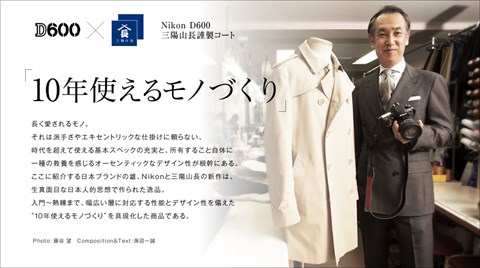
発売当初から騒がれていたニコンD600
 のゴミ問題について、ついにニコンからD600または同等製品への交換もあり得るとの発表がありました。
Nikon | ニュース | 報道資料:ニコンデジタル一眼レフカメラ「D600」に関するお知らせ
デジタル一眼レフカメラ「D600」で撮影した画像に複数の黒い粒状の像が写りこむ現象に関して、ご愛用いただいているお客様、お取引先販売店様および関係者の方々に、ご心配やご迷惑をお掛けしていることにつきましてお詫び申し上げます。
ニコンは本件を重く受け止め、「D600」をご愛用のお客様に対しまして、引き続き、保証期間が過ぎても無償で、点検・清掃・シャッターおよび関連部品の交換などの対応を行っていますが、これらの対応を複数回実施しても、なお撮影した画像に黒い粒状の像が多く写りこむ現象が軽減されない場合には、「D600」または同等製品への交換をさせていただきます。
このD600のゴミ問題については、発売当初から、「使ってすぐ画像にゴミが写るようになってしまった」「センサークリーニングに出して、その日にまたゴミが付いた」「修理に出したが直らない」などのコメントが一部ユーザーからありました。
製造上、一部ロットの問題であれば、シャッターユニット交換をすれば直りそうなものですが、直らないという報告も出ていました。
そんな中ニコンは、D600に見切りを付け、ほとんど同じスペックのマイナーチェンジ機ニコンD610
 を発売。ニコンのフルサイズ機は、リニューアルまでに数年を要すのが当たり前でしたが、わずか1年程度で新機種にモデルチェンジ。ゴミ問題を隠すためにリネーム商法をしたのではないかと一部ユーザーから不満を買い、アメリカで集団訴訟、中国で販売停止命令などの事件に発展していました。
なお、日本のユーザーはおとなしいので、こういったカメラの不具合を周りに報告すると、「ネガキャン乙」「ゴミが付くのは当たり前」「嫌なら売れば」などと周りから責められるだけだったりします。日本では保証期間を過ぎても無償点検・清掃してくれるわけだし、中国でゴミが付くのは大気が汚いからだろとか、そういうことを言われるだけの状況でした。不具合で悲しい思いをしているユーザーなのに、さらに周りから責められるというのが、この国ではよく起こったりします。
2014年03月28日 カメラ・写真
α7のSONYロゴを隠すのがごく一部でブームに!?
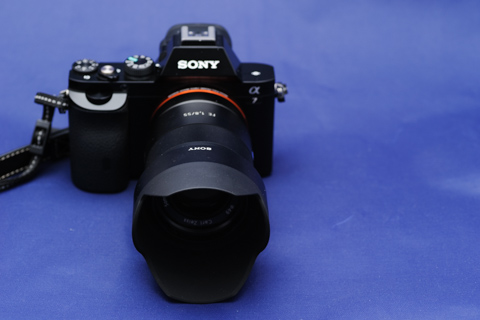
ソニーα7
 を初めて触ったときに、文字に違和感を覚えました。文字というよりは、一部の白の塗料に不満が出ました。たとえば、初めてON/OFFの文字を見たときに、あまりにも白が濃くて太くて明るくて、「老眼用か!」と一人突っ込んだことがあります(隣の露出補正ダイヤルの数字は格好良いのに…)。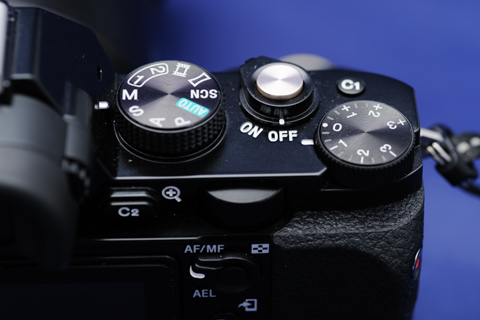
しかもすべての文字に、明るくて白いダサい塗料を使っているわけではありません。ところどころに格好良い文字と格好悪い文字が混じっています(写真だとわかりにくいです)。
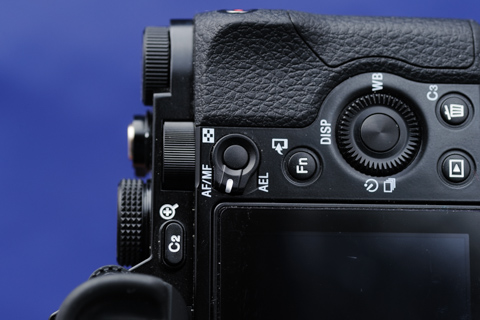
すべての文字にやや暗くて細い文字を採用してもらえれば何の不満も出なかったのに、ところどころ太くて白すぎる文字が混じっています。ボディの裏側については自分の問題なので、まぁ気にしなければ良いとして、困るのはボディ前面です。
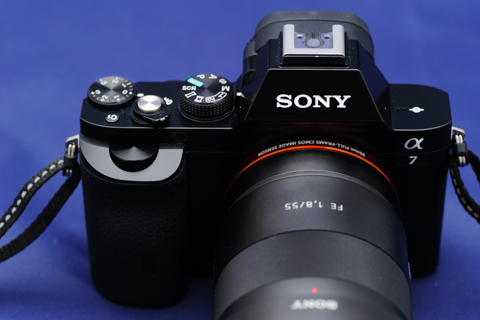
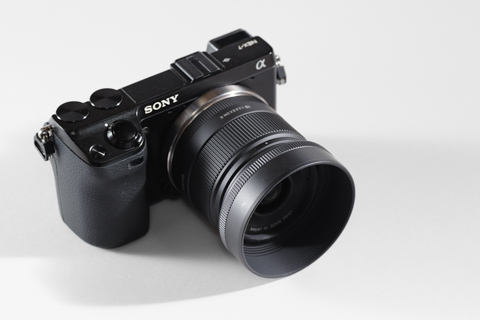
「SONY」のロゴに、明るく白く太い塗料が塗られていて、これの自己主張があまりにも強すぎます。たとえば、誰かを100ショット撮ったら、その人は100回も自己主張の強い「SONY」のロゴを見ることになります。「SONY」ロゴの右下の「α」と「7」はもっと細くて、しかも銀色なので気になりません。レンズ側の文字も、もっと暗い白で、自己主張の弱い文字で書かれています。前面の「SONY」ロゴだけ、反射率の高い明るすぎる白で書かれていて、自己主張が強いです。もう少し暗い白にしてくれれば最高だったのに、非常に惜しいです。これがたとえばNEX-7のときはどうだったかというと、もっとフォントも小さくて、ボディに「SONY」のロゴが馴染んでいました。NEX-7は自己主張も強くなく、自然でした。
α7のSONYロゴに不満がある人は自分以外にもいるみたいで、みんな苦労しながらSONYロゴ隠しにチャレンジしているようです。
- ソニーα7(Rなし)の「SONYマーク」を塗りつぶせ! | 使える機材 Blog!
- SONYα7のSONYマークをなんとかする。 | 使える機材 Blog!
- モードダイヤルが壊れたSONYα7の顛末。 | 使える機材 Blog!
- 価格.com - 『ロゴを変えると・・・』 SONY α7 ILCE-7K ズームレンズキット のクチコミ掲示板
- 価格.com - 『ロゴ隠し』 SONY α7 ILCE-7 ボディ のクチコミ掲示板
- 価格.com - 『革貼りしてみました。完結編』 SONY α7 ILCE-7K ズームレンズキット のクチコミ掲示板
極めつけは、今日のデジカメ Watch掲載の記事。
ソニーα7/7Rは、ペンタ部正面に大きく「SONY」と刻印されている。白字ということもあり、このロゴは相当目立つ。今回はこのロゴをあえて隠し、無名性による視覚効果を試してみた。デジカメWatchにこんな記事が掲載されています。ソニーから苦情が来そうな記事です。
デジカメWatchにも掲載されていたくらいなので、自分もSONYロゴ隠しをしたときのログでも残しておきます(こういう記事を書くと、「ネガキャンだ!」「アンチしね!」と言ったコメントが来て怖いのです。逆に、褒めると「信者乙」「ステマだ!」と言われてしまい、間がなくて怖いです)。今回はデジカメWatchに便乗という形で。偶然、貼り革kitもAki-Asahiさんのもので同じでした。Aki-Asahiさんの貼り革はRX100
 に続き2回目の購入です。精度が高く、価格も割とリーズナブルで買いやすいです。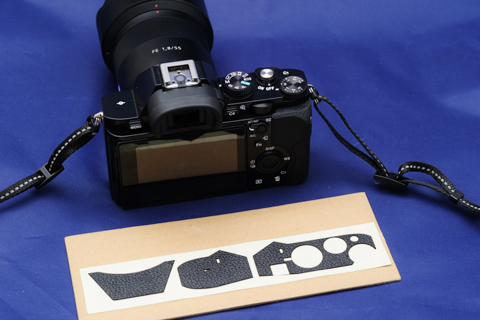
革の種類の希望としては、ブラックシュリンク(牛本革)が欲しかったのですが、試作をしてうまくカッティングができなかったとのことでした。
ということで、4040(合皮)を注文しました。
苦労しながら、貼り付けてみた結果…
2014年03月26日 カメラ・写真
パナソニックから防塵・防滴(に配慮した構造)のGH4が発売決定!
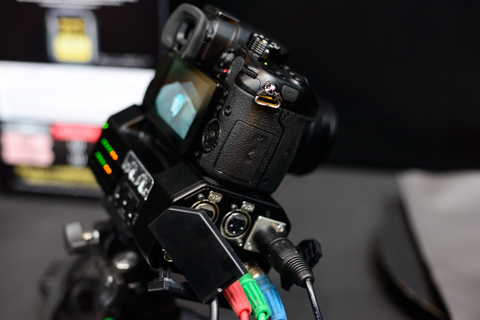
CP+2014で展示されていたパナソニックのGH4の発売日が決定しました。
- デジタルカメラ LUMIX DMC-GH4発売 | プレスリリース | ニュース | パナソニック企業情報 | Panasonic
- DMC-GH4|デジタルカメラ LUMIX(ルミックス)|Panasonic
「あれ、Blackmagicのは?」と思って調べてみたら、「Blackmagic Design: Blackmagic Production Camera 4K」の公式サイトに、「4Kデジタルフィルムカメラ」と書かれていました。ムービーカメラはミラーレス一眼のカテゴリではないという判断のようです。
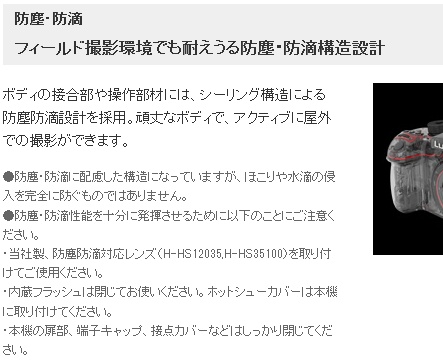
さて、GH4はボディの造りにこだわっていて、そのタフネスさが自慢のようです。防塵防滴のページを確認してみたところ、ちょっと気になる記述が…
防塵・防滴
フィールド撮影環境でも耐えうる防塵・防滴構造設計
ボディの接合部や操作部材には、シーリング構造による防塵防滴設計を採用。頑丈なボディで、アクティブに屋外での撮影ができます。
●防塵・防滴に配慮した構造になっていますが、ほこりや水滴の侵入を完全に防ぐものではありません。
●防塵・防滴性能を十分に発揮させるために以下のことにご注意ください。
「フィールド撮影環境でも耐えうる防塵・防滴構造設計」と書きながら、下の方には、「防塵・防滴に配慮した構造になっていますが、ほこりや水滴の侵入を完全に防ぐものではありません」と書かれています。
ソニーのα7で見かけた「防塵・防滴に配慮した構造」ってやつですね。最近の流行りでしょうか。
2014年03月25日 カメラ・写真
α7がファームウェア更新でパワーアップ!
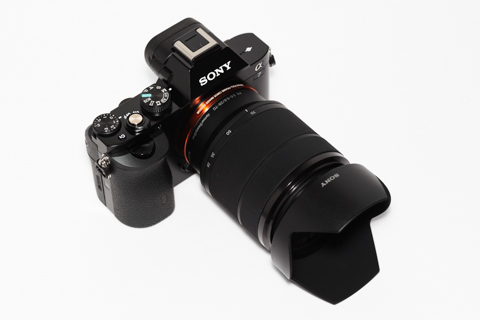
ソニーα7(ILCE-7/B)
 /α7R(ILCE-7R/B)
 の本体ソフトウェアアップデートが3月19日にリリースされました。修理から戻ってきたα7に新ファームを導入してみたところ、使い勝手が大幅に良くなりました。新しいファームウェア(現時点では1.02)は、下記公式ページからダウンロードできます。
[α7をお使いのお客様]使い勝手が良くなったのは、大きく二点あります。一つは、リリース内容通りの起動時間。そしてもう一つは、リリース内容に書いてない部分でのアップデート。これの更新が本当にすばらしいものになっています。
1. SEL70200G 対応
ファストハイブリッドAF対応
※今後発売のEマウントレンズにも対応
フォーカスホールドボタン機能の対応の追加等
2. 起動時間の短縮
電源スイッチが「ON」の状態から「OFF」にしてすぐに「ON」した場合の起動時間が短縮されます。
3. 画質向上
4. PlayMemories Camera Apps 対象アプリケーションの追加・機能向上
「ライブビューグレーディング」「スムースリフレクション」アプリに対応しました。
「タイムラプス」 (Ver.2.00以降で対応)のAEの滑らかな追随に対応しました。
起動時間が体感で2倍速くなったような感じに!
α7の起動時間というのは信じられないほど遅く、「まだ?まだ?」と何度確認しても終わらないくらいの遅さです。今回、ファームアップ後に起動時間を計測してみたところ、初期起動には12〜13秒台かかりました。「え、1.2秒とか0.12秒の間違いじゃないの?」と思われそうですが、12秒以上かかります(電源スイッチをONにしてから、AFが動くようになるまでの時間)。ニコンD800の起動時間が0.12秒ですから、それの100倍以上遅い計算になります。
α7の起動時間は、状況によってまちまちです。一番時間がかかるのは、バッテリーを入れ直した後の起動です。その時は、上にも書いたように12〜13秒台かかります。一度バッテリーを入れて、一度電源をONにしてOFFにした後は、もう少し速くなります。それも、電源をOFFにして即ONにした場合と、時間をおいてからONにした場合で、起動時間が違っていました。ファームウェア更新前は、電源OFF→即ONの場合、5〜7秒台程度かかり、とてもストレスがたまるものでした。
今回のファームウェア更新後に、電源OFF→即ONの起動時間を計り直してみたところ、2〜3秒台へと大幅短縮されました。体感でも倍くらい速くなった印象があります。今までの「信じられない起動の遅さ」から「信じられる起動の遅さ」へとパワーアップして、とても使いやすくなりました。
なお、起動時間が遅い仕様を解決する方法として、「こまめに電源を切らない」「なるべく電源を入れっぱなしにしておく」のが最善策だったりします。幸い、旧NEXシリーズとバッテリーは共通ですので、予備のバッテリー「NP-FW50
 」をいくつか持っておくと安心です。バッテリーは偽物が多いため、アマゾンのマーケットプレイスで変な会社から買わないようにご注意ください(アマゾン直販かビックカメラなど信用のできる店から買った方が安全です)。バッテリーを入れ替えた後は、すぐに使わなくてもとりあえず電源をONにしてからOFFにしておけば、次の起動からは2〜3秒台になります。他社がコンマ何秒の世界でしのぎを削っている中で、のんびり数秒待たなくていけないのは残念ですが、今までよりはずっと速くなって使いやすくなりました。
メモリーカード書き込み中の硬直時間が大幅短縮!
そして今回のファームアップで一番嬉しかったのがここ!メモリーカード書き込み中の硬直時間の大幅短縮!アマゾン限定「SDSDXPA-032G-JAZ」を購入。95MB/sの威力は?の記事で、「α7にはバッファが十分積み込まれているのに、アクセスランプ点灯中はコントロールホイールを回しても無意味になるという、その仕様が良くありません」と書きました。α7には、画像書き込み中にコントロールホイールをいくら回してもISO感度を変更できないという仕様がありました(実際はコントロールホイールだけではなく、前ダイヤルや後ダイヤルも操作を受け付けない時間がありましたが、コントロールホイールが一番硬直時間が長いように感じていました)。一枚撮って、そのすぐ後にISO感度や絞りを変えて撮り直したいときに、メモリーカードへの書き込み中のため一切操作を受け付けてくれなくてストレスでした。
それが今回のファームアップで、改善!ファームアップ前はアクセスランプ点灯中に操作を受け付けなかったのに対して、ファームアップ後はアクセスランプ点灯中でも操作を受け付けるようになりました。つまり、一枚撮ってすぐコントロールホイールを回しても、ISO感度が変更できるようになったのです。ファームアップで、当たり前のことが当たり前にできるようになりました。別にバグではなく仕様なので、ファームウェア更新での改善はもしかしたら期待できないのではないかと心配もしていましたが、今回のファームで改善されました。
すばらしい改善なので、リリース内容に「操作性向上」とか書いてくれても良さそうなものですが、どこにも書かれずなぜかひっそり改善されていました。
2014年03月24日 カメラ・写真
『「インテル、はいってる」タブレット』が登場!
ビックカメラから、インテルプロセッサー搭載7.9インチAndroidタブレットPCが発表されました。その名も…
「インテル、はいってる」タブレット!
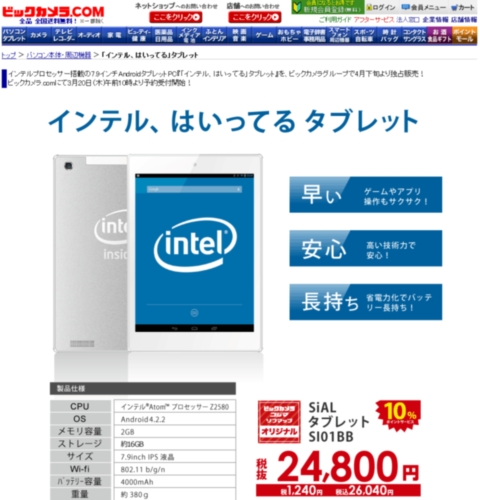
「インテル、はいってる」タブレット - ビックカメラ.com
『「インテル、はいってる」タブレット』は、CPUにIntelのAtom Z2580を搭載したAndroidタブレットです(SiALタブレットSI01BB)。液晶は7.9インチIPS液晶で、解像度は1,024×768ドット。重さは380グラム。価格は、税抜きで24,800円。インテルのCPUが入っていること以外は、特に特筆すべき点はなさそうなAndroidタブレットです。
予約受付は明日の3月20日から。発売は4月下旬予定だそうです。
コスパを重視するなら、型落ちモデルのNexus 7 (2012) 32Gモデル が1万円台前半で売られていますし、性能や解像度にこだわりLTEも使用したいというのならNexus7 ( 2013 ) 32G LTEモデル
 が売られています。Androidタブレットなら、わざわざインテル製CPUにこだわる必要性はなさそうに思えますがどうなんでしょう。
「インテル、はいってる」タブレット!
「インテル、はいってる」タブレット - ビックカメラ.com
『「インテル、はいってる」タブレット』は、CPUにIntelのAtom Z2580を搭載したAndroidタブレットです(SiALタブレットSI01BB)。液晶は7.9インチIPS液晶で、解像度は1,024×768ドット。重さは380グラム。価格は、税抜きで24,800円。インテルのCPUが入っていること以外は、特に特筆すべき点はなさそうなAndroidタブレットです。
予約受付は明日の3月20日から。発売は4月下旬予定だそうです。
コスパを重視するなら、型落ちモデルのNexus 7 (2012) 32Gモデル
が1万円台前半で売られていますし、性能や解像度にこだわりLTEも使用したいというのならNexus7 ( 2013 ) 32G LTEモデルが売られています。Androidタブレットなら、わざわざインテル製CPUにこだわる必要性はなさそうに思えますがどうなんでしょう。2014年03月19日 パソコン(PC)
Android用Eye-FiをiPhoneで使ってみた
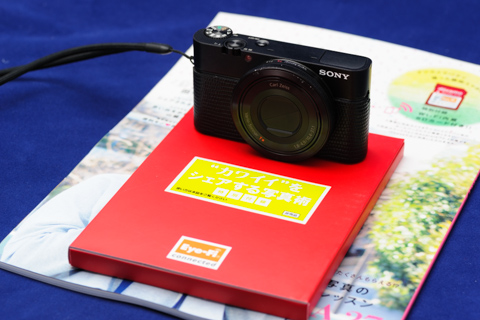
前回の「ドコモAndroid用Eye-Fiカードを雑誌付録で手に入れた」からの続きです。雑誌の付録でドコモAndroid専用のEye-Fiカードを手に入れたので、それを改造してiPhoneにも転送できるようにしようという話です。
1.準備するもの
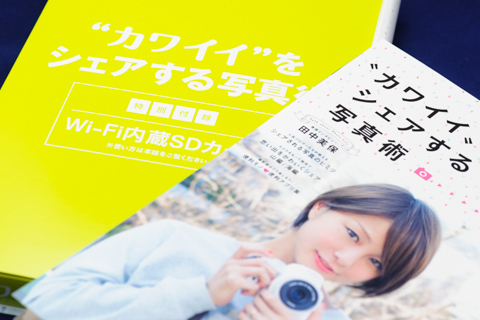
「“カワイイ"をシェアする写真術 (別冊ステレオサウンド) 」という雑誌の付録に付いていたのは、「NTTドコモ Eye-Fiカード 01
 」というSDカードです。これを改造してiPhoneで使えるようにするには、以下の3つとPC本体が必要になります。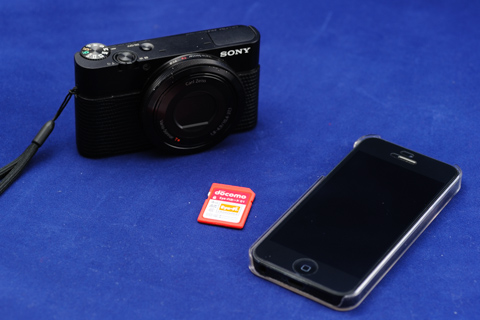
Eye-Fiカード 01、Eye-Fi対応デジカメ、iPhone、そして写真にはありませんがWindowsまたはMacのPCです。
2.Eye-Fi Centerをインストール
Eye-Fiカード 01をAndroid専用ではなく、iPhoneでも使えるようにするには、製品と異なるファームウェアをインストールするだけだったりします。「ダウンロード | よくある質問 | Eye-Fi Japan」のページに「Eye-Fiカード 01、Eye-Fiレシーバー for ドコモのお客様はこちら」と書いてあるのが、本来のEye-Fiカード 01用ソフトウェアです。それを無視して、その下にある「Eye-Fi Center Software」の「Windows用のインストーラー」をダウンロードします(Windows PCの場合)。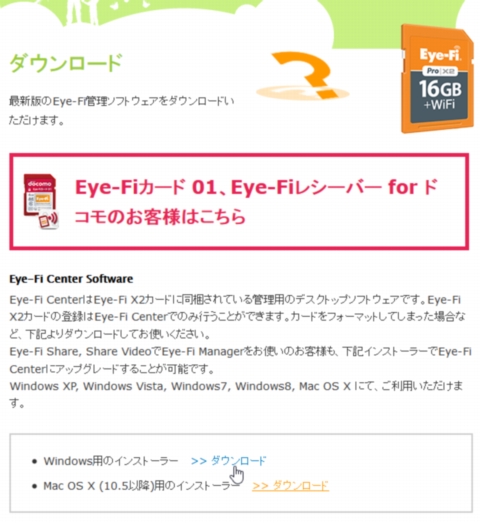
製品と異なるファームウェアを導入するため、サポートは受けられなります。導入の際は十分注意してからインストールするようにしてください(雑誌の付録なので、元々たいしたサポートは受けられませんが)。
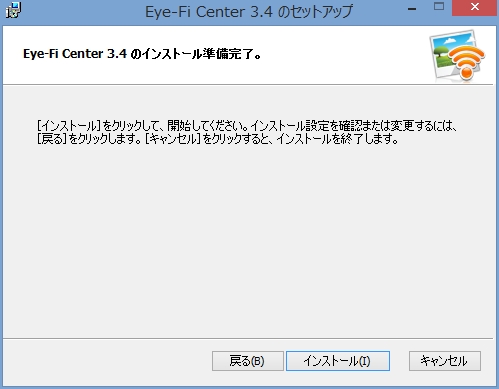
3.Eye-Fiのファームウェアを更新
Eye-Fi Centerのインストールが終わると、Eye-Fiアカウントでのログインを求められます。何も入力しないと、「あれれ…」というかわいい吹き出しが出てきます。アカウントを持っていない人は、ここで新規に作成します。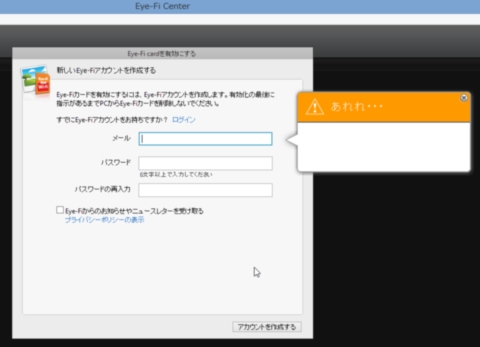
Eye-Fiカード 01を、PCにつなぎます。カードリーダーは、この前購入した「ELECOM MR3-A001BK」です。Eye-Fiカードを差し込むと、Eye-Fiファームウェアの更新を促されます。このファームを導入すると、Android用やEye-Fi Mobiの機能が失われて、Eye-Fi Pro X2の機能と同等になります。後戻りできないようなので、導入の際はご注意ください。どうやらEye-Fiカード 01は、Android用の特殊なハードウェア構成をしているというわけではなく、ソフトウェア的に機能を切り替えているだけのようです。
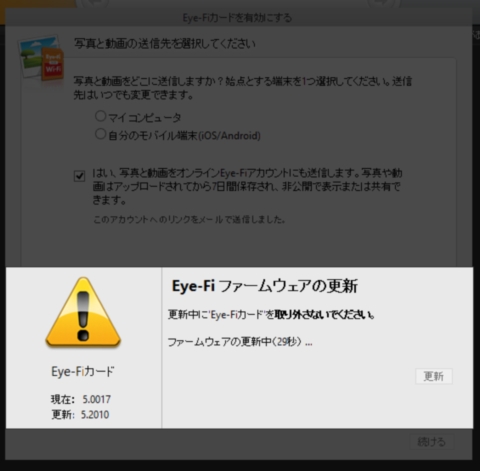
ファームウェアの更新が終わったら、SDカードを抜きます。
4.Eye-Fiカードをデジカメに挿入
Android専用のEye-Fi Mobiの性能から、Eye-Fi Pro X2同等の性能に生まれ変わった雑誌付録のEye-Fiカード。これをEye-Fi対応デジカメに挿入します。まずは、ソニーのRX100で試してみます。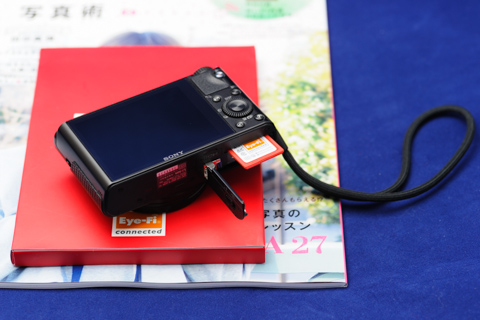
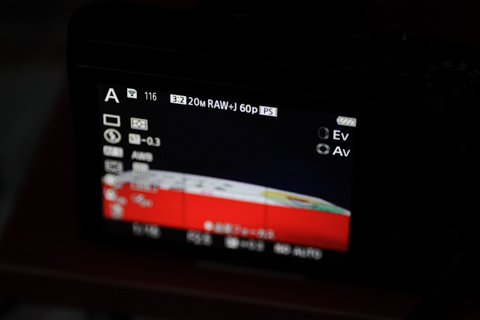
電源を入れてみると、SDカードのマークがEye-Fiのマークに切り替わりました。Eye-Fiアップロードの切り替えについては、RX100の場合はメニューからONとOFFを切り替えられるようになっています。これによって、無駄な電力消費を抑えることや、飛行機内などの電波禁止環境でも簡単に設定を切り替えることができます。撮影可能枚数はRAW+JPEGで、116枚。4GBのカードなので、とても少ないです。
2014年03月17日 カメラ・写真
ドコモAndroid用Eye-Fiカードを雑誌付録で手に入れた
α7

 を使っていて便利なのがWi-Fiスマートフォン転送機能。JPEGでもRAWでも、α7のWi-Fi機能とiPhoneの「PlayMemories Mobile」アプリを組み合わせて、iPhoneへと簡単にJPEG画像ファイルを送ることができます。iOSの制限なのか、アプリ内から直接α7のWi-Fi接続先に切り替えられないのは少々不便ですが、そこを乗り越えられれば、一瞬で画像ファイルをiPhoneに送れて便利です。JPEGではなくRAWで撮影している場合、埋め込みJPEG画像が自動的に転送されます。適度にサイズが小さくなっていて、それも都合が良かったりします。
α7のスマートフォン転送機能になれてしまうと、コンパクトデジカメのRX100
を使っているときに、「あっ、RX100はiPhoneに転送できないんだっけ…」とガッカリすることがあります。今まで、Wi-Fi機能の付いていないカメラの場合、Eye-Fiカード等を使って、スマホへ画像ファイルを転送するのが一般的でした。ただ、Eye-Fiカードは容量が少ないのに価格が高かったり、書き込み速度が遅かったり、そもそもSDカードだけの販売でCFカードに対応していなかったりで、今まで手を出さずにいました。
先月、「“カワイイ"をシェアする写真術 (別冊ステレオサウンド)
」の付録にEye-Fiカードが付くと聞いて、「おっ、買おうかな、どうしようかな」と思って調べてみたことがありました。調べてみると、この付録に付いてくるEye-Fiカードは、「NTT
docomo用で、Android OSでしか動かず、iPhoneのiOSでは動かない」という代物でした。Androidでしか動かないカードがあるなんて、Eye-Fiは面倒だなぁという印象を受けて、結局買わずにいました。それで、今月もう一度「“カワイイ"をシェアする写真術 (別冊ステレオサウンド)
」のアマゾンレビューを見てみたら、このように書いてありました。
付録のeye-fiはそのままではiphoneに対応していませんが、eye-fi公式ホームページでeye-fiとしてファームウェアをアップデートすることでようです。文章が少しおかしいですが、どうやらEye-Fiのファームをアップデートすると、iPhoneでも使えるようになるようです。
ということで、もう一度付録のEye-Fiカードについて調べて直してみました。付録に付いているのは、「NTTドコモ Eye-Fiカード 01
」というカードのようで、約4000円で販売されています。一方、「“カワイイ"をシェアする写真術」の定価は1890円です。1890円の雑誌に4000円相当の付録が付いてくるという計算になります。4GBのEye-Fiカードを今後どれくらい活用できるかは不明でしたが、試しに買ってみることにしました。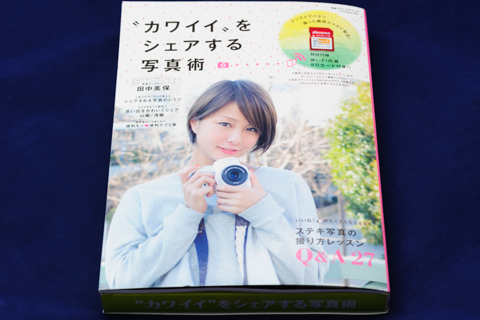
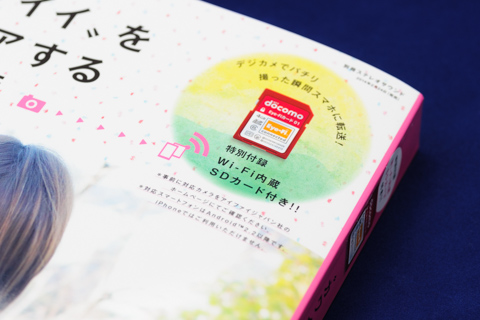
表紙の右上に、「docomo」と書かれたEye-Fiカードが付くことが記載されています。
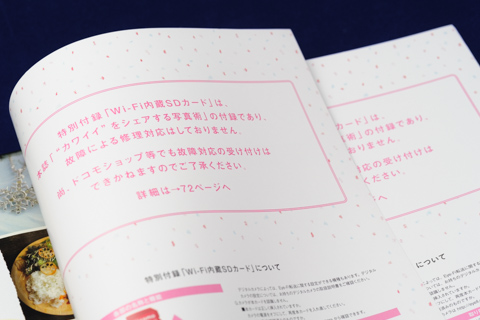
この特別付録「Wi-Fi内蔵SDカード」は、壊れても修理してもらえません。また、ドコモショップに持って行っても対応してもらえません。ということが、2ページ連続で書かれていました(付録を包む雑誌全体の表紙の裏と、本文が載っている雑誌の表紙の裏)。
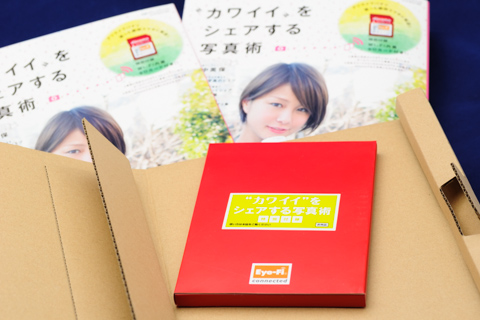
付録を取り出してみました。
2014年03月15日 カメラ・写真
X-T1の光漏れ問題で、富士フイルムが無償修理開始
一部で話題になっていた富士フイルムのレンズ交換式プレミアムカメラ「X-T1 」が光漏れする問題について、富士フイルムから正式にアナウンスがありました。
X-T1の発売日が2月15日ですから、問題を把握してから1か月以内に無償修理のアナウンスに至ったようです。とても早い対応だと思います。
光漏れ問題と言えば、ソニーのα7/α7Rも発売当初から話題になっています。ただ条件が特殊で、ISO25600で30秒の露光をしたときに光が漏れるという現象らしいです。ISO400くらいで漏れていたら問題だと思って、以前自分でテストしてみたことがあります(レンズキャップを付けているとレンズキャップの隙間から光が漏れるので、レンズの周りをしっかり遮光してテストする必要があります)。ISO400では問題は認められませんでした。問題報告のあったISO25600で30秒露光する(しかもそのような環境でマウント周辺に強烈な光を当てる)ことは自分にはないので、α7の光漏れ問題は特に気にしていません。「α7レビュー2 - ISO感度別ノイズテスト」で試しているように、ISO12800にもなると色が変なので、ISO25600を使う機会はあまりないです。
このα7の光漏れ問題について、イギリスでコメントがあったようです。
」が光漏れする問題について、富士フイルムから正式にアナウンスがありました。
デジタルカメラ「FUJIFILM X-T1」をご使用のお客さまへ : お知らせ | 富士フイルムボディ横の端子カバーを開けた状態で撮影すると、光が漏れて画像に悪影響を及ぼすようです。端子カバーを閉じた普通の状態では問題ないようなので、端子カバーを開けっ放しで撮影する人にのみ影響するようです。端子カバー内には、マイク/リモートレリーズ端子があるようなので、これらを使う人には影響が大きい問題だと思われます。
この度、デジタルカメラ「FUJIFILM X-T1」において、端子カバーを開けた状態で撮影すると、端子部より光が入射して画面に表示される場合がある現象につきまして、一部のお客さまからご指摘をいただいております。
この現象に対するサービス対応を以下ご案内いたします。
現象
本体左側にある「端子(マイク/リモートレリーズ・HDMIミニ・マイクロUSB)カバー」を開けた状態で太陽光などの強い光が、ある特定の角度から端子に入射したときに、入射光が画面に表示される場合があります。
本現象は、「端子カバー」を閉じた状態では発生いたしません。
対象
デジタルカメラ「FUJIFILM X-T1」
本体シリアルナンバーが41002001〜41006000のものが該当品です。
対応について
端子カバーを閉じた状態でお使いになる場合は問題ございませんが、ご希望のお客さまにつきましては、お預かりの上点検を行い、本現象のサービス対応を無償にて実施させていただきます。
X-T1の発売日が2月15日ですから、問題を把握してから1か月以内に無償修理のアナウンスに至ったようです。とても早い対応だと思います。
光漏れ問題と言えば、ソニーのα7
/α7Rも発売当初から話題になっています。ただ条件が特殊で、ISO25600で30秒の露光をしたときに光が漏れるという現象らしいです。ISO400くらいで漏れていたら問題だと思って、以前自分でテストしてみたことがあります(レンズキャップを付けているとレンズキャップの隙間から光が漏れるので、レンズの周りをしっかり遮光してテストする必要があります)。ISO400では問題は認められませんでした。問題報告のあったISO25600で30秒露光する(しかもそのような環境でマウント周辺に強烈な光を当てる)ことは自分にはないので、α7の光漏れ問題は特に気にしていません。「α7レビュー2 - ISO感度別ノイズテスト」で試しているように、ISO12800にもなると色が変なので、ISO25600を使う機会はあまりないです。このα7の光漏れ問題について、イギリスでコメントがあったようです。
Sony: Alpha 7 light leak no problem in ‘normal’ conditions | Amateur Photographer通常撮影なら、大丈夫だ問題ない、ということのようです。
Sony has confirmed it is probing reports of light leakage on the Alpha 7 and Alpha 7R but says it does not affect photos taken in normal conditions.
2014年03月14日 カメラ・写真
iPhoneをiOS7.1にアップデート!良くなった点やバグなど雑感
AppleのiOS最新版「iOS 7.1」が本日リリースされました。iOS7にアップデートしてから、デザインやバグの多さにかなり不満を感じるようになってしまったMy iPhone5も、iOS7.0.3にアップデートしてからは多少改善されました。ただ、iOS7.0.3でもバグはまだ残っていて、それが今回のiOS7.1で修正されたのかが気になります。ということで、早速iPhone5を、iOS7.1にアップデートしてみました。
アップデートしてみたところ、バグ修正よりも、デザイン面での変更も多岐にわたっていることに気付きました。予想していたよりも変更点が大きかったので、簡単にiOS7.1で気になった点についてまとめておきます。
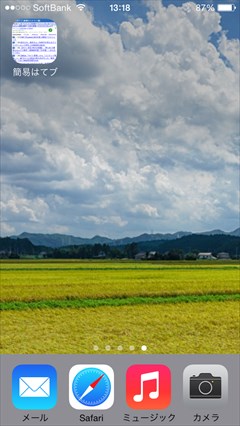
iPhone5をアップデートしたら、フォルダやDockの色が変なグレー色になってしまいました…。ショックです。
好みではない灰色になってしまったので、直す方法を探してみました。
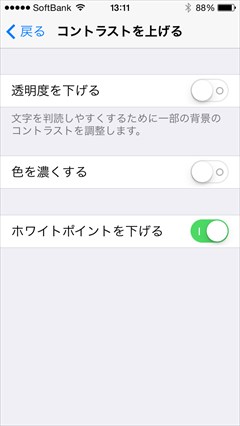
「設定>一般>アクセシビリティ>コントラストを上げる」の「透明度を下げる」をOFFにすると、変なグレーではなくなります。その代わり、透ける表示になってしまいます。以前のような表示色には変更できなくなってしまいました。でも変なグレーよりは、透けている方が良いので、「透明度を下げる」はOFFにしました。「色を濃くする」のオプションは、オンにしても、上の「<戻る」のところが明るい青に変わるくらいの変更で、たいした意味は感じなかったので、オフのままにしておきました。
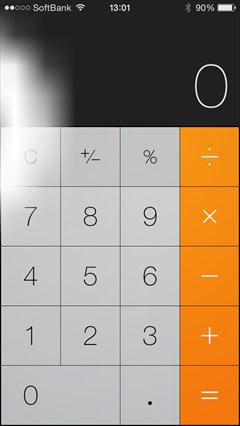
これについては、すでにバグの再現性を確認しました。ホーム画面2段目の左から2番目に特定のアプリを置くと、白い光が電卓に一瞬写ります。
ホーム画面2段目の左から3番目に置くと、今度は電卓右側が白くなります。電卓アプリの起動方法は、どちらもコントロールセンターからの呼び出し時です。
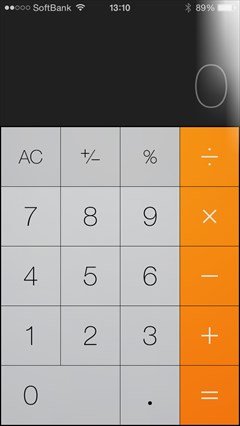
すでに原因はわかっているので、次回アップデートで直してもらいたいところです。
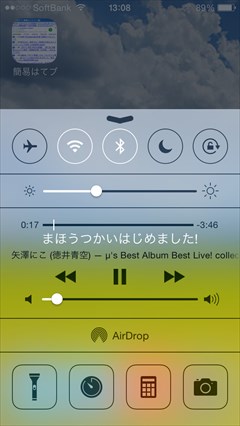
コントロールセンターにも変更があって、音量変更と明るさ変更のスライダーが慣性で滑るようになってしまいました。この機能を実装した人の頭を疑ってしまいます。コントロールセンターから急いで音量調節や明るさ調節をしたいのに、うまくスライダーから手を離さないと、慣性が働いて滑ってしまって、狙った位置に止められません。最悪な機能追加です。次回アップデートで撤去するか、オンオフを切り替えられるようにしてもらいたいです。
アップデートしてみたところ、バグ修正よりも、デザイン面での変更も多岐にわたっていることに気付きました。予想していたよりも変更点が大きかったので、簡単にiOS7.1で気になった点についてまとめておきます。
1.フォルダやDockの色がグレーの変な色になってしまった!
iPhone5をアップデートしたら、フォルダやDockの色が変なグレー色になってしまいました…。ショックです。
2.フォルダやDockの色を変える方法
好みではない灰色になってしまったので、直す方法を探してみました。
「設定>一般>アクセシビリティ>コントラストを上げる」の「透明度を下げる」をOFFにすると、変なグレーではなくなります。その代わり、透ける表示になってしまいます。以前のような表示色には変更できなくなってしまいました。でも変なグレーよりは、透けている方が良いので、「透明度を下げる」はOFFにしました。「色を濃くする」のオプションは、オンにしても、上の「<戻る」のところが明るい青に変わるくらいの変更で、たいした意味は感じなかったので、オフのままにしておきました。
3.「ホワイトポイントを下げる」で、目の疲れ軽減!
「設定>一般>アクセシビリティ>コントラストを上げる」の項目には、「ホワイトポイントを下げる」という項目が追加されました。「ホワイトポイントを下げる」をONにすると、白の輝度が下がり、目が疲れにくくなります(個人差あり)。嬉しい機能追加です。4.電卓アプリで光漏れ
iPhone標準搭載の電卓アプリが、一瞬白く表示されてバグります。これについては、すでにバグの再現性を確認しました。ホーム画面2段目の左から2番目に特定のアプリを置くと、白い光が電卓に一瞬写ります。
ホーム画面2段目の左から3番目に置くと、今度は電卓右側が白くなります。電卓アプリの起動方法は、どちらもコントロールセンターからの呼び出し時です。
すでに原因はわかっているので、次回アップデートで直してもらいたいところです。
5.音量変更と明るさ変更のスライダーが滑るようになった
コントロールセンターにも変更があって、音量変更と明るさ変更のスライダーが慣性で滑るようになってしまいました。この機能を実装した人の頭を疑ってしまいます。コントロールセンターから急いで音量調節や明るさ調節をしたいのに、うまくスライダーから手を離さないと、慣性が働いて滑ってしまって、狙った位置に止められません。最悪な機能追加です。次回アップデートで撤去するか、オンオフを切り替えられるようにしてもらいたいです。
6.文字入力時のプチフリが改善!
「検証:iOS7.0.3でバグは直ったか」の時にも直っていなかった、文字入力時のプチフリ。前回の記事を書いたときは、「リセットしろよ、バカか」と言われたものでしたが、書いたときにはすでにリセットを試した後でした。それでもプチフリの再現性がありました。今回も同様にプチフリするかどうか試してみました。スリープから復帰後、文字を入力できるアプリを立ち上げ、「ほしの」と打つと以前はプチフリが再現できました。今回は…プチフリ再現せず!どうやらiOS7.1になって、文字入力時のプチフリが改善したようです。すべての条件でプチフリしないかどうかはまだわかりませんが、確実に良くなっているようです。2014年03月11日 iPhone・iPad・Android
Sigma dp2 Quattroを握ってみた感想
一ヶ月近く前、「速報!SIGMA dp Quattroを見てきた!」の記事内で、Sigma dp2 Quattroを触った感想について書くと言っていました。でもまだ書いていません。しっかりと記事を書けるだけの材料は揃えていたのですが、書いていませんでした。
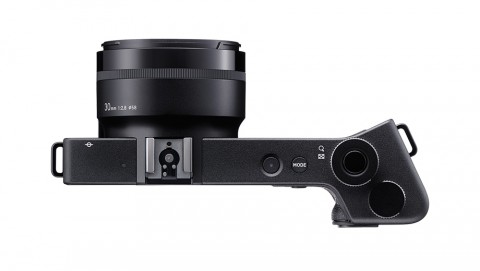
先月CP+2014に行く前、「dp2 Series 公式サイト」で事前に見ていたSigma dp2 Quattroの画像はこれです。超薄型のボディの右側に、見たこともないグリップが付いていました。見慣れない形で、握ったときのグリップ感はうまくイメージできないけれど、おそらく握りやすいだろう、そう期待して会場まで行ってきました。
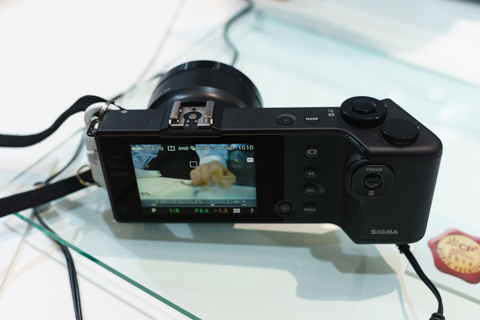
そして試遊機の人気列に並び、自分の番が回ってきて、ようやく対面したのがこのdp2 Quattroです。
いざ握ってみて、「ん?」と思いました。
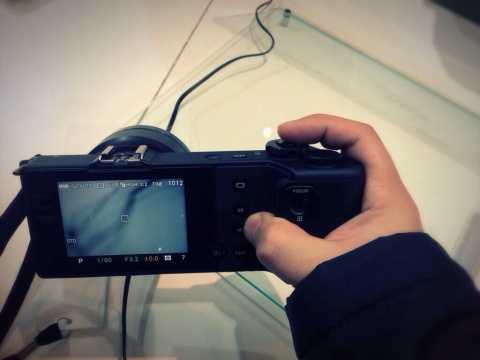
「あれ、イメージと違って、こいつ○○○ぞ!」と思いました。
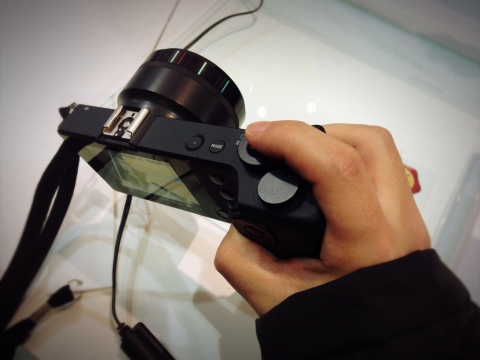
この時のイメージと、シグマの人に聞いたインタビュー(どうやって持ったら良いのか、親指はどこの位置に置くのが正しいのか、どうしてこんなデザインになったのか)を組み合わせて、勢いでdp2 Quattroを握った時の感想を書くつもりでした。
ところがその後、シグマ山木社長のセミナーで、社長からとある発言があったのですね。
先月CP+2014に行く前、「dp2 Series 公式サイト」で事前に見ていたSigma dp2 Quattroの画像はこれです。超薄型のボディの右側に、見たこともないグリップが付いていました。見慣れない形で、握ったときのグリップ感はうまくイメージできないけれど、おそらく握りやすいだろう、そう期待して会場まで行ってきました。
そして試遊機の人気列に並び、自分の番が回ってきて、ようやく対面したのがこのdp2 Quattroです。
いざ握ってみて、「ん?」と思いました。
「あれ、イメージと違って、こいつ○○○ぞ!」と思いました。
この時のイメージと、シグマの人に聞いたインタビュー(どうやって持ったら良いのか、親指はどこの位置に置くのが正しいのか、どうしてこんなデザインになったのか)を組み合わせて、勢いでdp2 Quattroを握った時の感想を書くつもりでした。
ところがその後、シグマ山木社長のセミナーで、社長からとある発言があったのですね。
2014年03月10日 カメラ・写真