- 2012/03/07 : Lightroom4でニコンD800のRAW現像をしてみた(ISO6400)
- 2012/03/06 : Lightroom 4が3月16日に発売決定!早速買ってインストールしてみた
- 2012/03/04 : SIGMA Macro 70mm F2.8 EX DGレビュー4-マクロ撮影-
- 2012/03/02 : SIGMA 12-24mm F4.5-5.6 II DG HSM-自由作例-
- 2012/02/29 : ZAPAnet総合情報局を始めてから、10年が経ちました。
- 2012/02/28 : 超広角レンズで撮る東京スカイツリーの写真
- 2012/02/26 : SIGMA 12-24mm F4.5-5.6 II DG HSM レビュー4-超広角12mmの世界-
- 2012/02/25 : 今年は、enchant.jsがアツい!…のか?
- 2012/02/23 : 祝、「わかる!iPhoneカメラ」発売!
- 2012/02/21 : 今、iPhone等で使える任天堂製のBluetoothキーボードが安い!
Lightroom4でニコンD800のRAW現像をしてみた(ISO6400)
3月16日に発売決定したLightroom 4を早速買ってインストールしてみたので、今度は3600万画素のニコンD800 のRAW現像をしてみようと思います。Lightroom3やLightroom4Beta版では、サポート対象外といわれて、開くことさえできなかったD800のファイルです。
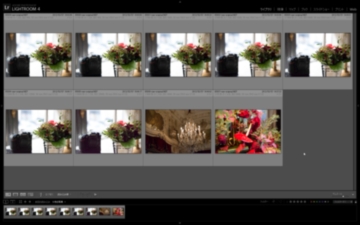
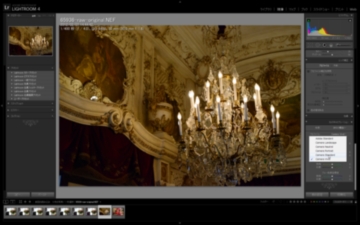
Lightroom 4 でD800のRAW(.NEF)ファイルを開いてみたところ、下のように正常に開くことができました。
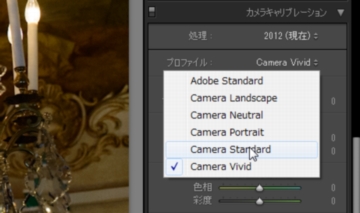
カメラキャリブレーションのカメラプロファイルに、ニコンのピクチャーコントロールに似せたプロファイルが最初から用意されていました。
これが用意されていないと、Adobe Standardしか選べなくて、うまく色が出せなくて困ったりします。D800は大丈夫です。
では、次にニコンD800の高感度特性がどのような感じなのか、実際に現像して試してみます。いきなり高感度ISO6400の写真現像です。ノイズリダクションを一切効かせない場合と、ノイズリダクションを効かせた場合でそれぞれJPEGに出力してみました。
のRAW現像をしてみようと思います。Lightroom3やLightroom4Beta版では、サポート対象外といわれて、開くことさえできなかったD800のファイルです。Lightroom 4
でD800のRAW(.NEF)ファイルを開いてみたところ、下のように正常に開くことができました。カメラキャリブレーションのカメラプロファイルに、ニコンのピクチャーコントロールに似せたプロファイルが最初から用意されていました。
これが用意されていないと、Adobe Standardしか選べなくて、うまく色が出せなくて困ったりします。D800は大丈夫です。
では、次にニコンD800の高感度特性がどのような感じなのか、実際に現像して試してみます。いきなり高感度ISO6400の写真現像です。ノイズリダクションを一切効かせない場合と、ノイズリダクションを効かせた場合でそれぞれJPEGに出力してみました。
2012年03月07日 カメラ・写真
Lightroom 4が3月16日に発売決定!早速買ってインストールしてみた
写真現像ソフトの決定版「Adobe Photoshop Lightroom
 」。その最新版「Adobe Photoshop Lightroom 4」の発売日が3月16日に決定しました。
前バージョンのLightroom3までは3万円を超える価格でしたが、Lightroom4では半額の16800円になりました。アップグレード版や乗換え版なら、なんと10080円で購入可能です(ダウンロード版はさらに安い)。
写真現像能力は高価なAdobe Photoshopと同等で、管理能力に優れていて複数枚の現像調整もしやすいLightroom。そのLightroomが、4からはとても安くなりました。他の画像ソフト等のシリアルを持っていれば、安い乗換え版の購入もできます。
さて、Lightroom4の発売日は10日後の3月16日。実はもう購入してインストールを済ませてしまいました。製品版の発売日は3月16日ですが、ダウンロード版の方はもう購入できるんですね。
公式サイトで配布されている30日間の「体験版」は、「製品版」と同じ内容のようで、アドビストアの購入画面で「ダウンロード不要」と表示されました。ダウンロード版の購入手続きを済ませると、シリアル番号が発行されます(アドビストアでソフトをダウンロード購入すると、シリアル番号が一元管理できるところが好きだったりします)。現在配布中の体験版インストールとシリアル番号を入力すれば、最新のLightroom4がゲットできるというわけです。
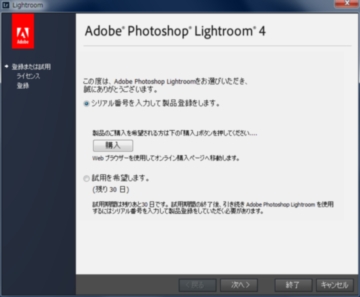
Lightroom4体験版のインストーラを起動するとこのような画面が表示されます。
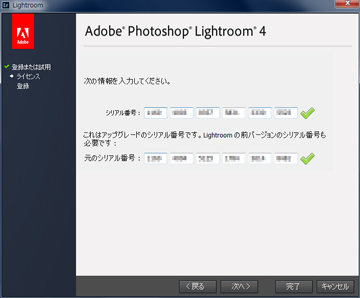
今回はアップグレード版を購入したので、
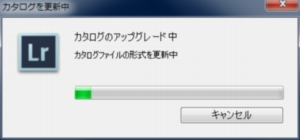
今までLightroom4のベータ版をテストしていたので、そのカタログファイルのアップグレードもしました。
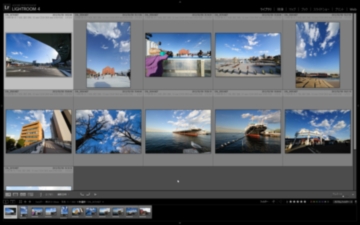
Lightroom4を起動してみました。問題なく起動できました。
2012年03月06日 カメラ・写真
SIGMA Macro 70mm F2.8 EX DGレビュー4-マクロ撮影-
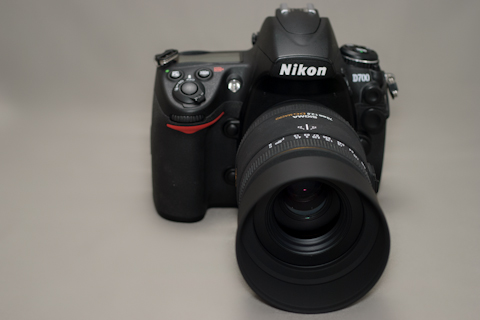
みんぽすからお借りした「シグマ 70mm F2.8 EX DG MACRO
 」レビューの続きです。続きです、とは言っても、前回のレビューから半年以上も経ってしまったため、今までのレビュー記事へのリンクも張っておきます。
- SIGMA Macro 70mm F2.8 EX DGレビュー1-カミソリマクロを借りた理由-
- SIGMA Macro 70mm F2.8 EX DGレビュー2-外観編-
- SIGMA Macro 70mm F2.8 EX DGレビュー3-シャープネス、ボケ味編-
今回はマクロレンズらしく、マクロ撮影した写真を掲載します。

13939-2657-268901
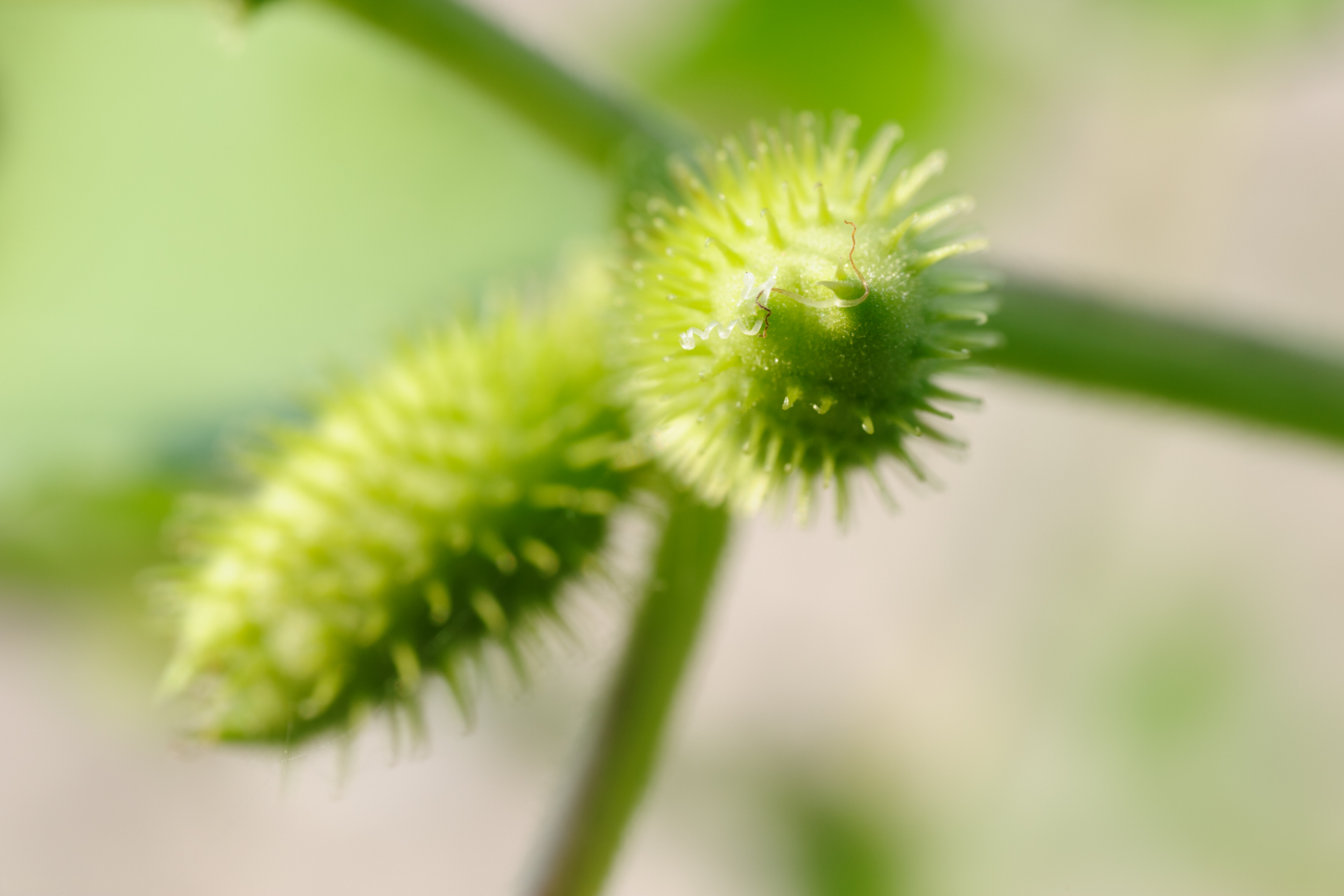
D700 SIGMA Macro 70mm F2.8 EX DG ISO200 f/14 1/125秒
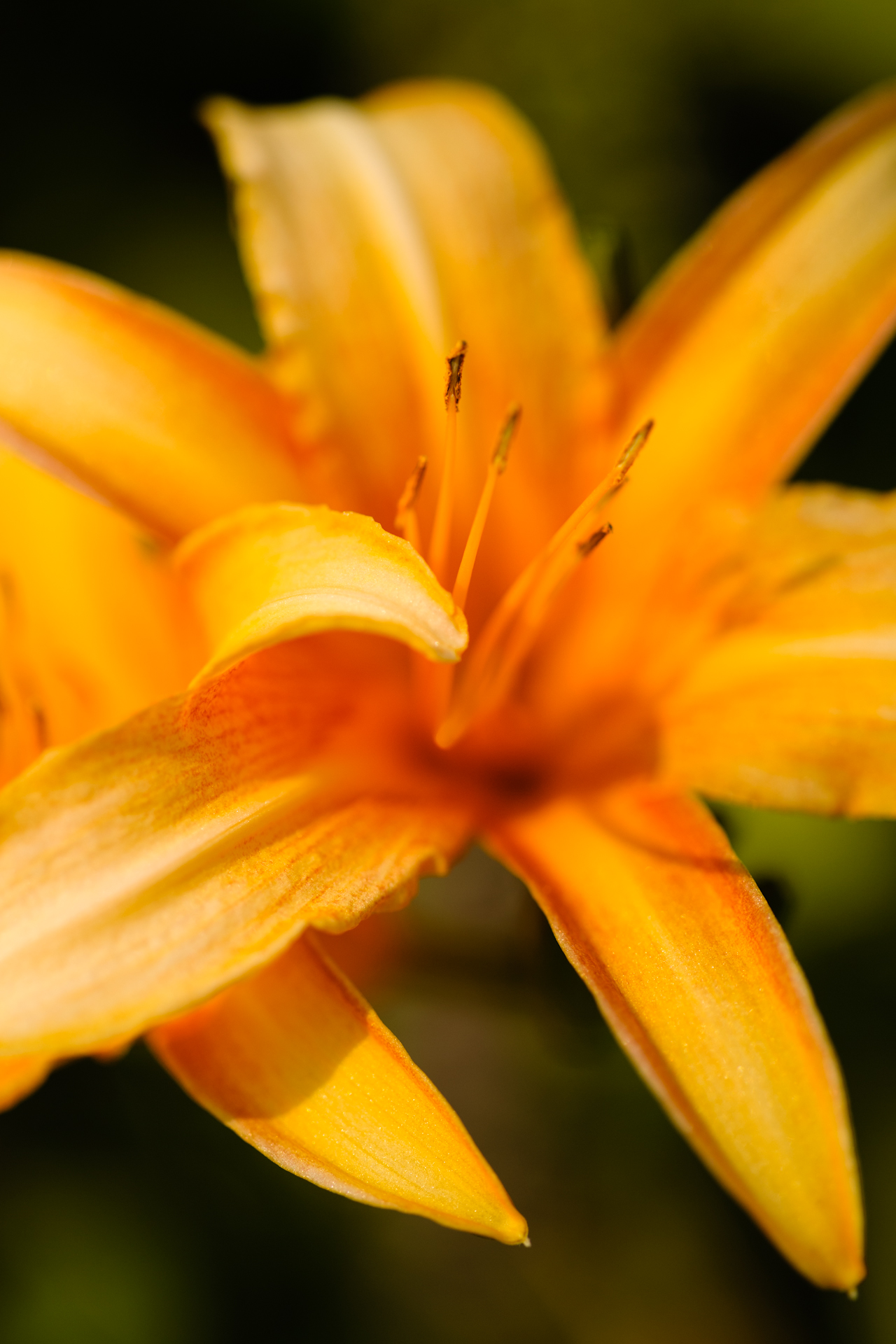
D700 SIGMA Macro 70mm F2.8 EX DG ISO200 f/3.5 1/800秒
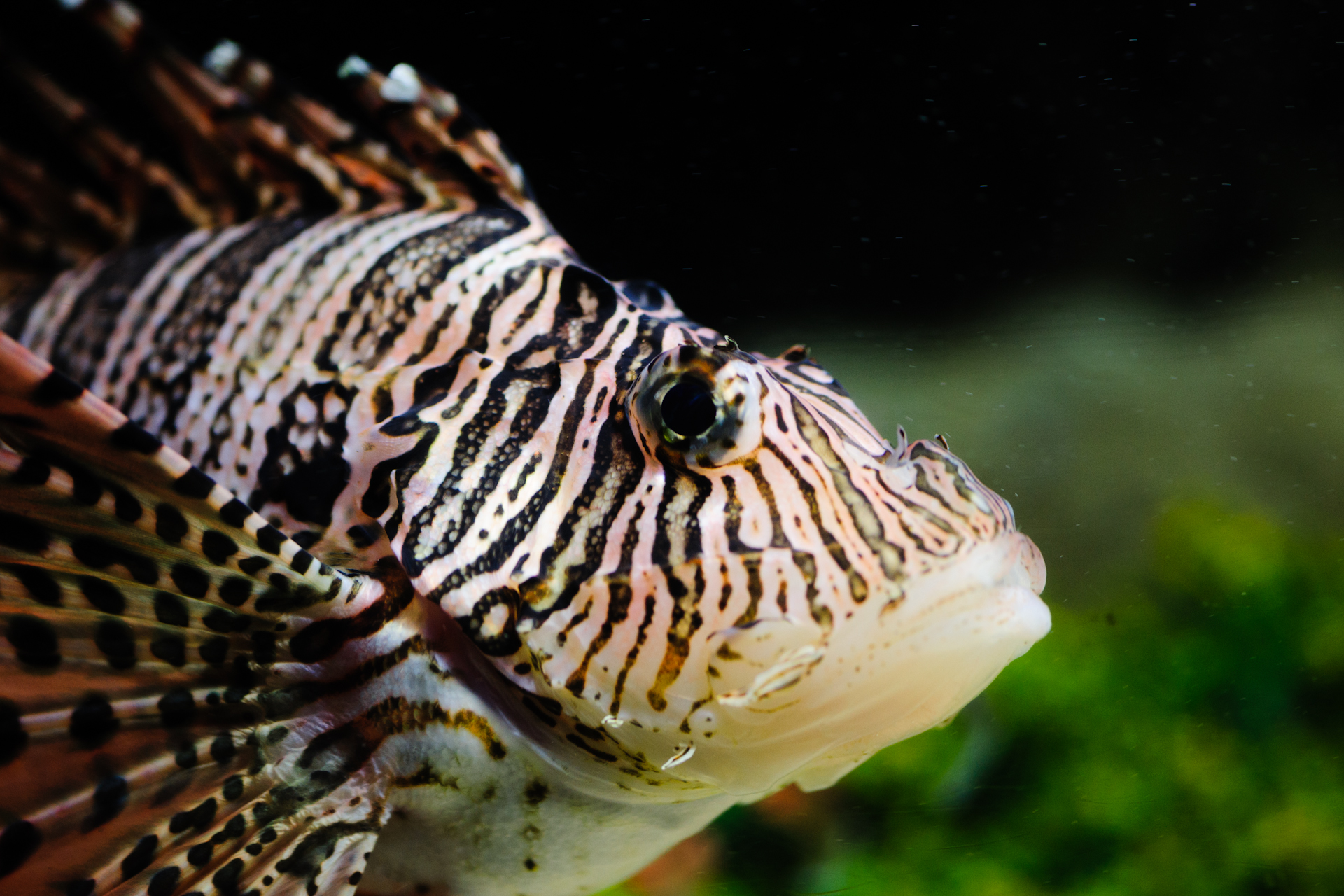
D700 SIGMA Macro 70mm F2.8 EX DG ISO800 f/3.2 1/80秒

D700 SIGMA Macro 70mm F2.8 EX DG ISO200 f/8 1/640秒
2012年03月04日 カメラ・写真
SIGMA 12-24mm F4.5-5.6 II DG HSM-自由作例-

みんぽすからお借りしたSIGMAのフルサイズ対応超広角ズームレンズ「SIGMA 12-24mm F4.5-5.6 II DG HSM
 」。もうすでにレンズは返してしまったので、今回でレビューは最後です。今までのまとめは以下の記事になります。
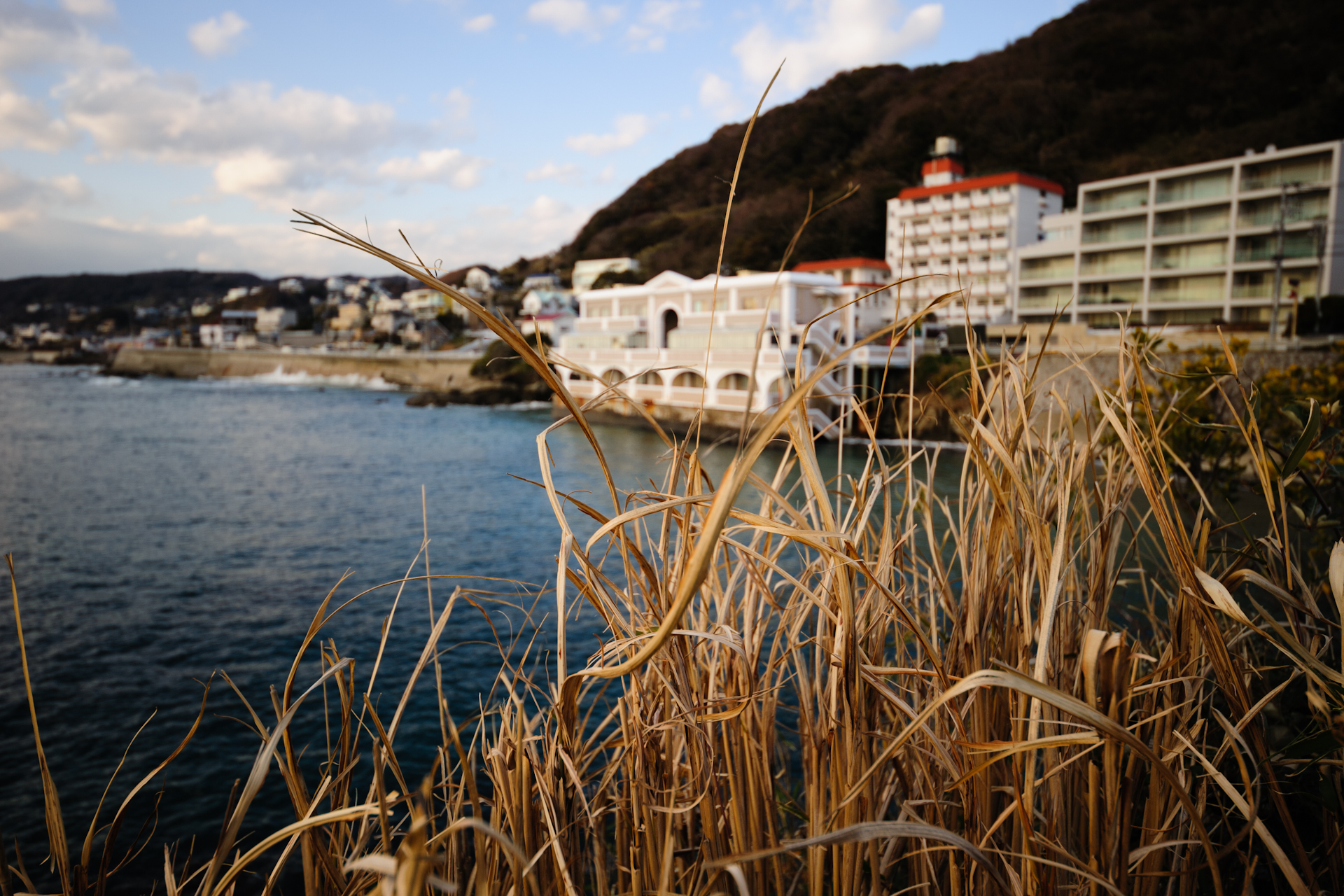
最終回ということで、このレンズで撮った写真でも載せておきます。「SIGMA 12-24mm F4.5-5.6 II DG HSM
」は予想していたよりもずっと良いレンズで、気持ちよく使うことができました。超広角ということで使いこなすのは難しいレンズなのですが、欲しくなってしまいました。14620-2657-268670

2012年03月02日 カメラ・写真
ZAPAnet総合情報局を始めてから、10年が経ちました。
2002年2月から始めた「ZAPAnet総合情報局」。今が2012年の2月なので、丸10年が経過したことになります。ちょうど区切りのタイミングです。10年は長いようで短い…ではなく、長いようで、やっぱり長いです。10年前はまだ大学生でした。
…
この10年を振り返って、いろいろと思い出して、何かをブログに書こうと思ったのですが、特に何もないです。
だって、ここは秘密のブログだし、秘密のホームページだし。
作りたての大学生の時に、周りの友達に少し教えてしまったくらいで、ずっと「ZAPAnet総合情報局」は秘密のホームページです。もちろんこのブログ「[Z]ZAPAブロ~グ2.0」も。リアルの友達や知り合いには教えていません。誰にも教えず、ひっそりと更新しているだけの場所です。
…
この10年を振り返って、いろいろと思い出して、何かをブログに書こうと思ったのですが、特に何もないです。
だって、ここは秘密のブログだし、秘密のホームページだし。
作りたての大学生の時に、周りの友達に少し教えてしまったくらいで、ずっと「ZAPAnet総合情報局」は秘密のホームページです。もちろんこのブログ「[Z]ZAPAブロ~グ2.0」も。リアルの友達や知り合いには教えていません。誰にも教えず、ひっそりと更新しているだけの場所です。
2012年02月29日 ブログ全般
超広角レンズで撮る東京スカイツリーの写真
みんぽすからお借りしたSIGMAのフルサイズ対応超広角ズームレンズ「SIGMA 12-24mm F4.5-5.6 II DG HSM」。前回のレビューで超広角12mmの世界は、「簡単だけど、難しい」と表現しました。じゃあ、「超広角レンズじゃないと収まりきらないような、大きな被写体でも撮りに行けばいいのでは?」と思いついて、今年5月22日に開業予定の東京スカイツリーの写真を撮りに行ってきました。
ニュースによると、東京スカイツリー内の見学は、開業当初は予約が殺到して、なかなか入れないみたいですね。参考までに、東京タワーや台北101の記事へのリンクでも張っておきます。
以下、撮影ポイント別に分けたスカイツリーの写真です。これから東京スカイツリーを撮影しようと考えている人は参考になるかもしれません。
押上駅の周りから見るとこんな感じです。「SIGMA 12-24mm F4.5-5.6 II DG HSM」は超広角12mmで撮影できるので、横構図でも簡単にスカイツリーが入りました。驚きの広さです。
」。前回のレビューで超広角12mmの世界は、「簡単だけど、難しい」と表現しました。じゃあ、「超広角レンズじゃないと収まりきらないような、大きな被写体でも撮りに行けばいいのでは?」と思いついて、今年5月22日に開業予定の東京スカイツリーの写真を撮りに行ってきました。ニュースによると、東京スカイツリー内の見学は、開業当初は予約が殺到して、なかなか入れないみたいですね。参考までに、東京タワーや台北101の記事へのリンクでも張っておきます。
以下、撮影ポイント別に分けたスカイツリーの写真です。これから東京スカイツリーを撮影しようと考えている人は参考になるかもしれません。
14620-2657-268444
錦糸町駅
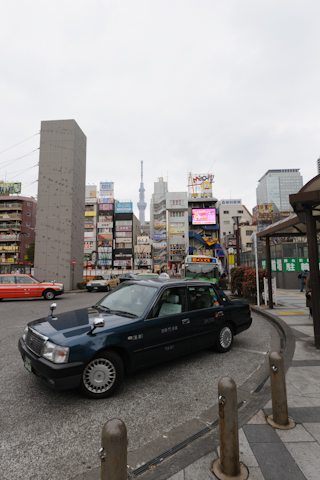
まずは錦糸町駅から。ゴチャゴチャした景観の先にスカイツリーが見えます。ここからなら、超広角レンズでなくても楽にスカイツリーが入ります。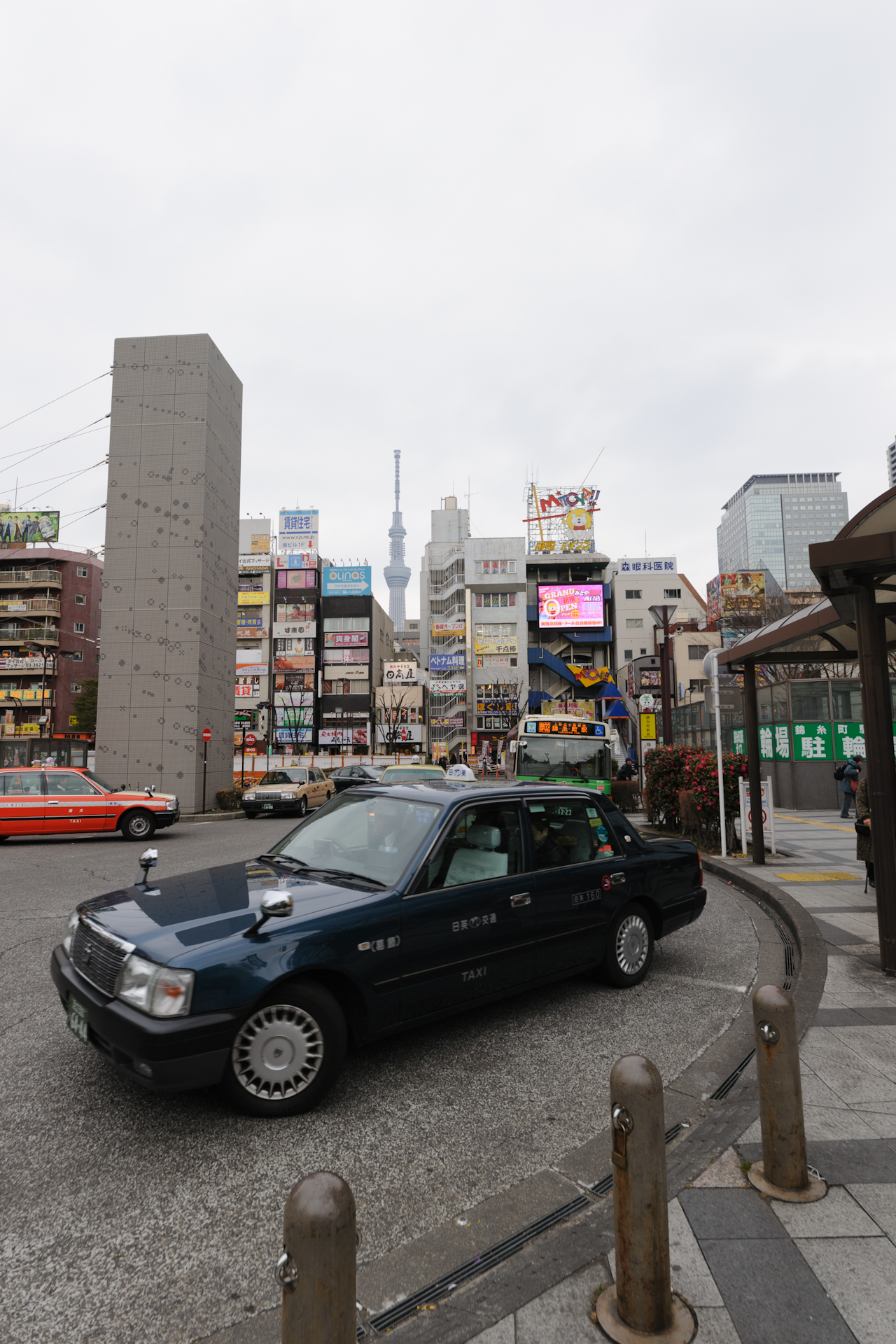
押上駅
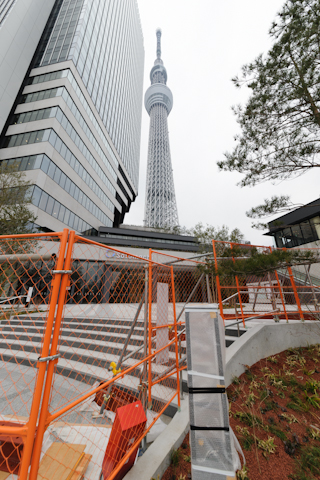
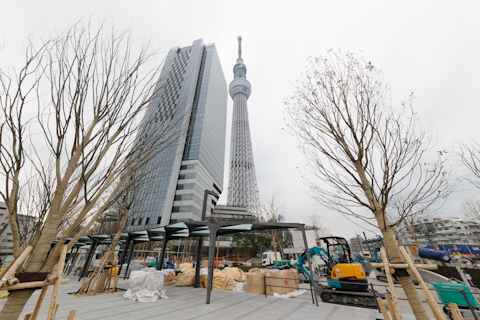
続いて押上駅。東京ソラマチは、2012年(平成24年)5月22日開業予定のため、まだ工事中でした。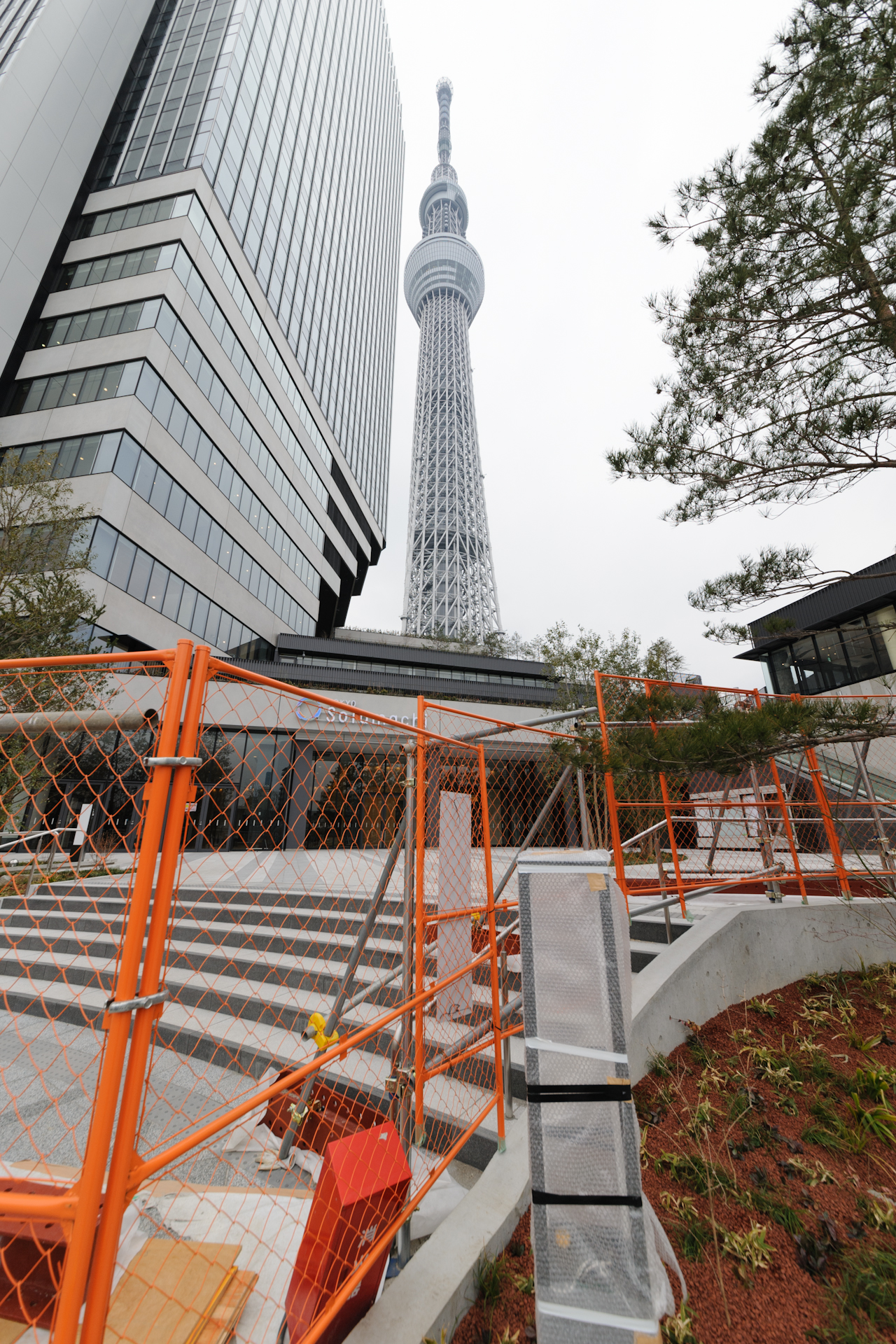
押上駅の周りから見るとこんな感じです。「SIGMA 12-24mm F4.5-5.6 II DG HSM
」は超広角12mmで撮影できるので、横構図でも簡単にスカイツリーが入りました。驚きの広さです。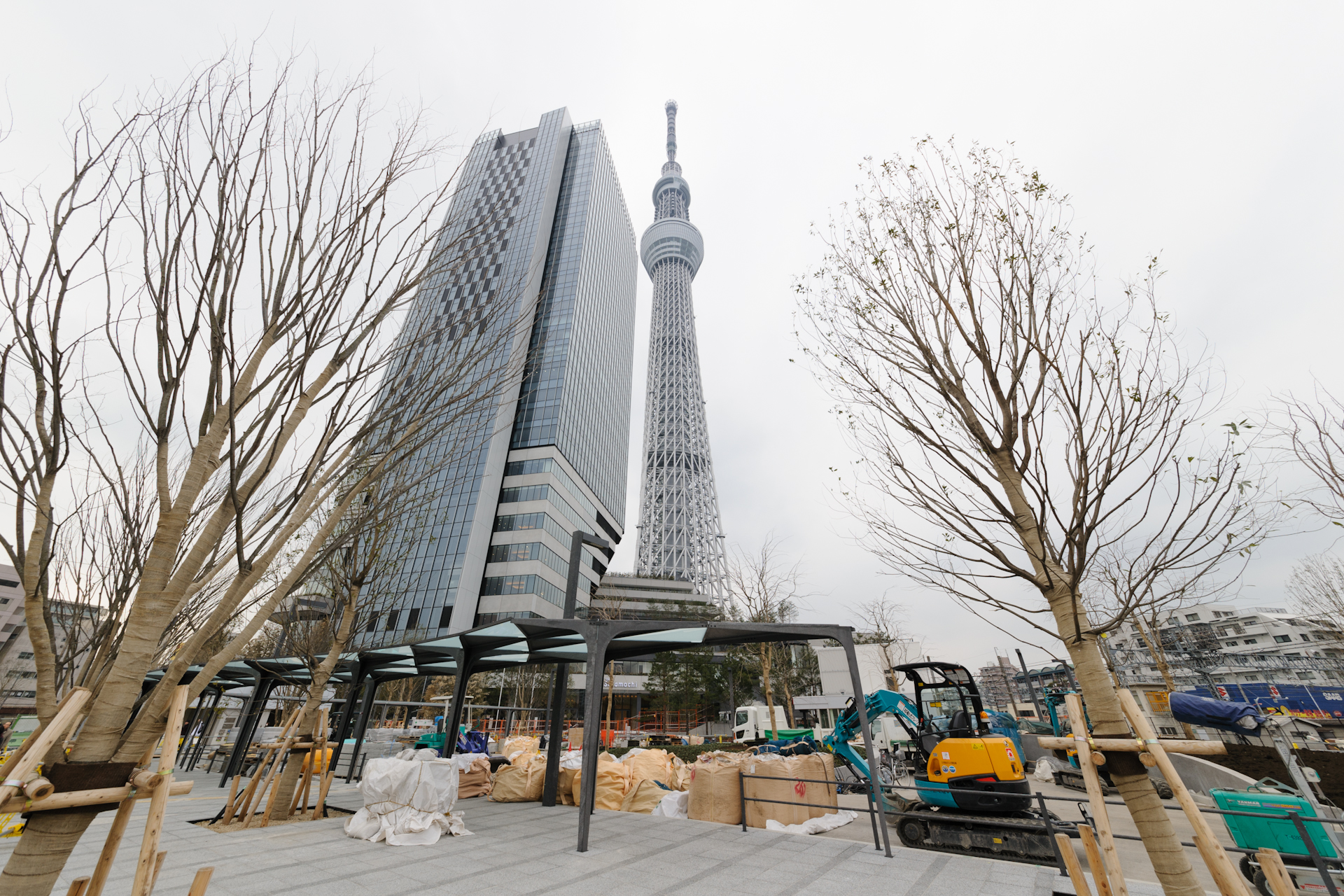
2012年02月28日 カメラ・写真
SIGMA 12-24mm F4.5-5.6 II DG HSM レビュー4-超広角12mmの世界-
みんぽすからお借りしたSIGMAのフルサイズ対応超広角ズームレンズ「SIGMA 12-24mm F4.5-5.6 II DG HSM」レビューの第4回目です。
今回は、超広角12mmの世界を体験してみました。このレンズでぜひとも試してみたかった超広角写真の撮影です。以下、すべて12-24mmの広角12mm側に固定して撮影した写真になります。
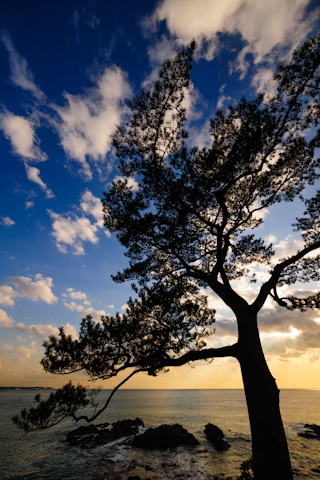
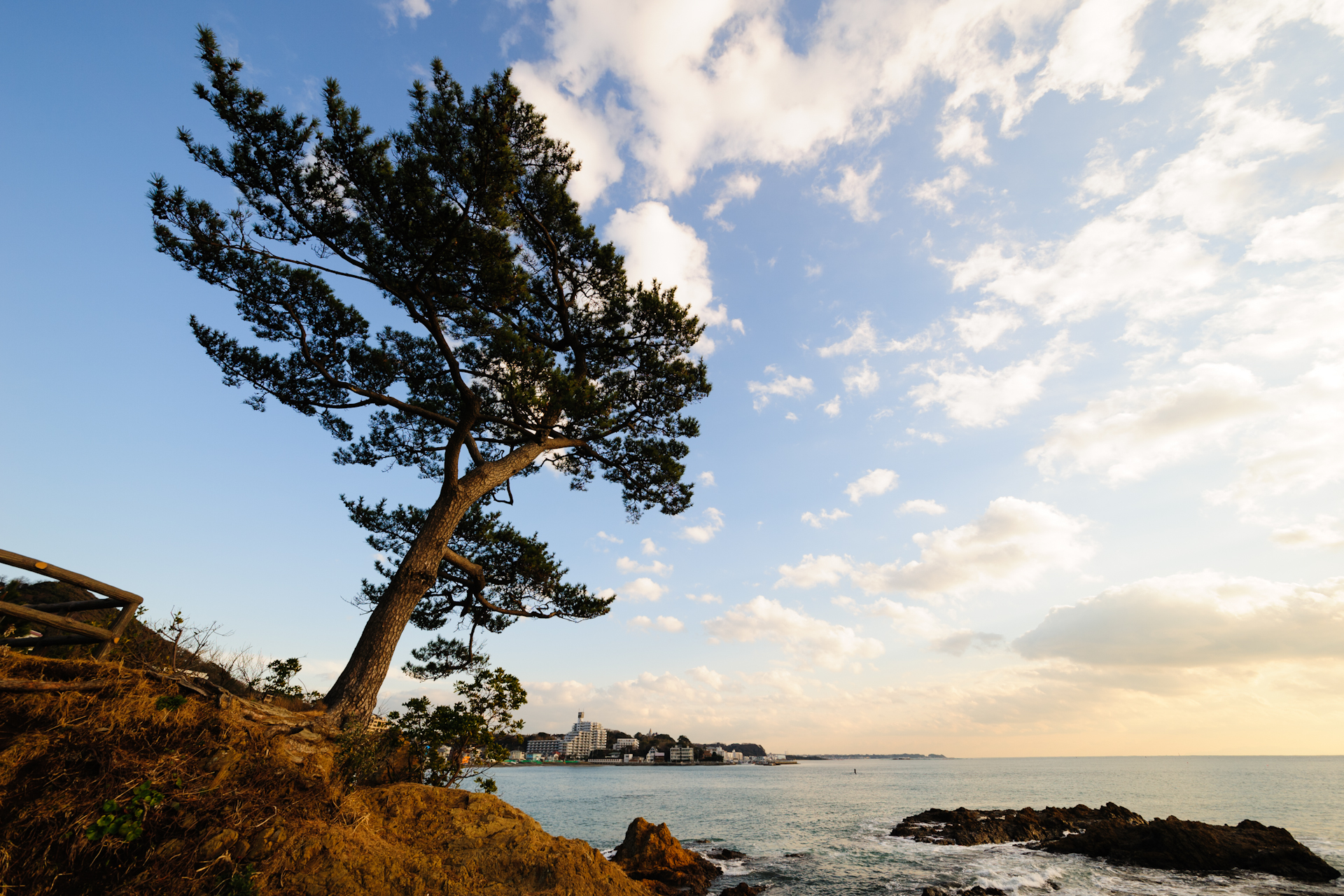
例えば、海、空、木を入れた構図の下の写真。
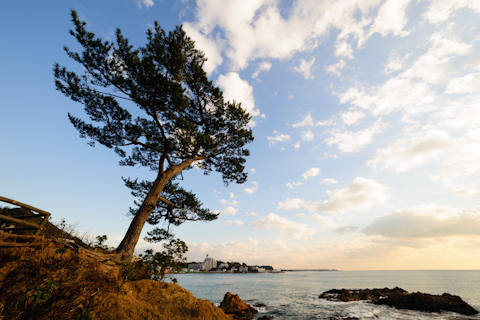
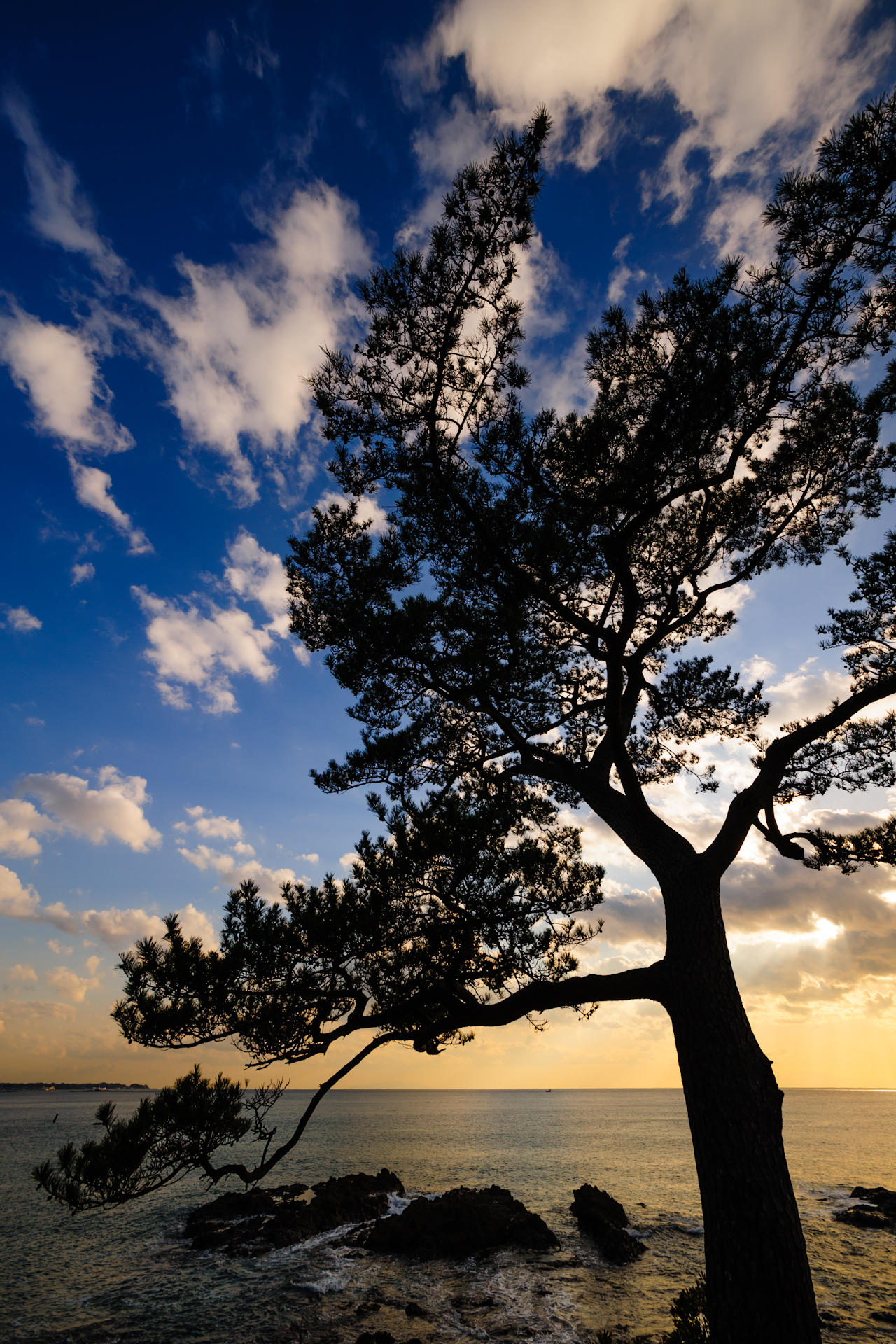
この木に近づき、角度を変えて撮るとこのようになります。迫力のある力強い木の写真になりました。
」レビューの第4回目です。今回は、超広角12mmの世界を体験してみました。このレンズでぜひとも試してみたかった超広角写真の撮影です。以下、すべて12-24mmの広角12mm側に固定して撮影した写真になります。
14620-2657-268353
近くのものを大きく、ダイナミックに
超広角12mmの世界。超広角ではパースペクティブが強烈なので、広く写し込む風景写真から近距離を強調した写真まで、幅広い撮影ができます。例えば、海、空、木を入れた構図の下の写真。
この木に近づき、角度を変えて撮るとこのようになります。迫力のある力強い木の写真になりました。
2012年02月26日 カメラ・写真
今年は、enchant.jsがアツい!…のか?
「HTML5 + JavaScript」ベースのゲームエンジン「enchant.js」。わずか30KBのソースコードで、PC, Mac, iPhone,
iPad, Androidすべてで動作するクロスプラットフォームなアプリケーションを開発可能なスタンドアロンライブラリです。
今週2月21日に発売された週刊アスキーに、こんな特集が組まれていました。「スマホ用ゲームを3時間で自作する」。

「ゲームエンジンを使えば超簡単っ!!」
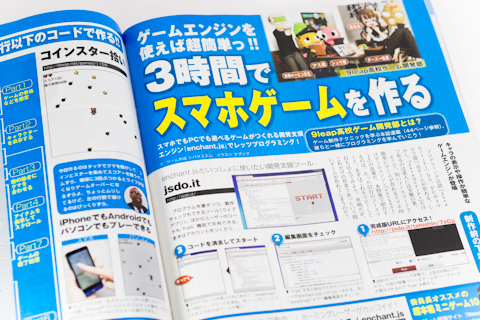
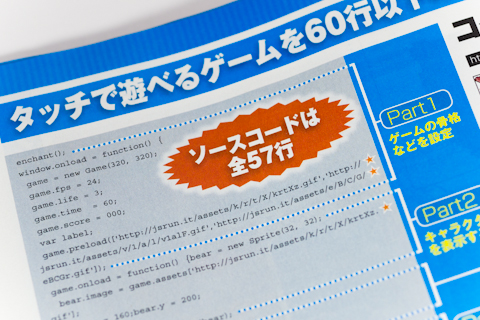
「ソースコードは全57行」
「プログラムを細かく見てみよう!」
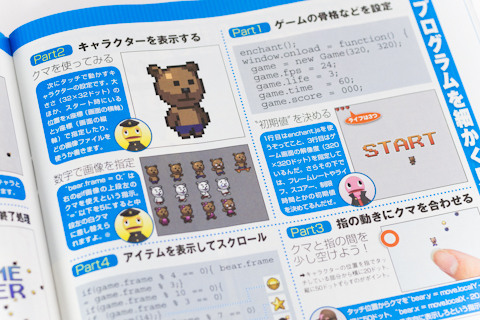
こんな感じで、ソースコードと解説付きで、スマホ用ゲームのプログラミング記事が載っていました。
最後の開発よもやま話には、このような会話も載っていました。
さすがに知識ゼロから始めるのは難しいとわかっていたようで、「ゼロからはじめるenchant.js入門」の宣伝がありました。
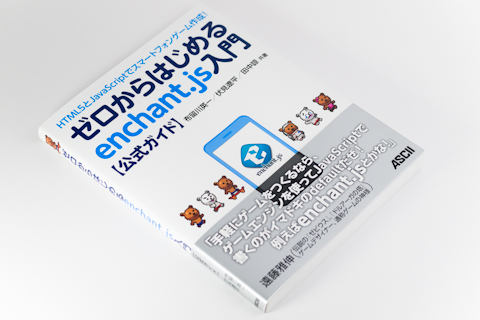
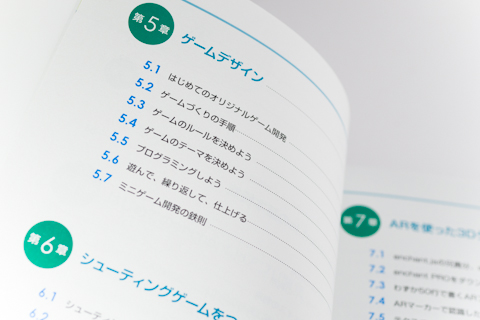
「ゼロからはじめるenchant.js入門」は現在、Amazonでも好調に売れているようで、品切れです。すでに楽天でenchant.jsを予約していたので、品切れでも無問題でした。この本の目次はこんな風になっています。
今週2月21日に発売された週刊アスキーに、こんな特集が組まれていました。「スマホ用ゲームを3時間で自作する」。
「ゲームエンジンを使えば超簡単っ!!」
「ソースコードは全57行」
「プログラムを細かく見てみよう!」
こんな感じで、ソースコードと解説付きで、スマホ用ゲームのプログラミング記事が載っていました。
最後の開発よもやま話には、このような会話も載っていました。
ショウ君「でもJavaScriptのお作法を知らない人は、ソースコードを完全に理解するのは難しくないか?」
ダースー「そんな人にオススメの本があるずらよ」
↓
HTML5とJavaScriptでスマートフォンゲーム作成! ゼロからはじめるenchant.js入門【公式ガイド】

さすがに知識ゼロから始めるのは難しいとわかっていたようで、「ゼロからはじめるenchant.js入門」の宣伝がありました。
「ゼロからはじめるenchant.js入門」は現在、Amazonでも好調に売れているようで、品切れです。すでに楽天でenchant.jsを予約していたので、品切れでも無問題でした。この本の目次はこんな風になっています。
2012年02月25日 プログラミングTIPS
祝、「わかる!iPhoneカメラ」発売!
本日2月23日、「わかる!iPhoneカメラ」が発売されました!
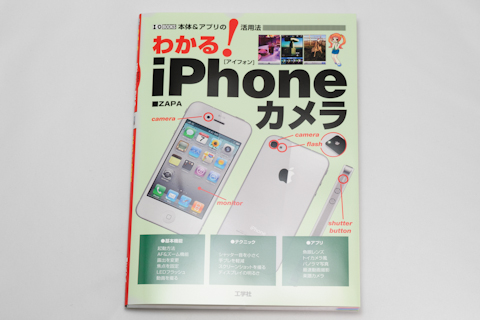
発売日前の段階で、Amazonのわかる!iPhoneカメラ―本体&アプリの活用法 (I/O BOOKS) と楽天ブックスのわかる! iPhoneカメラ 本体&アプリの活用法の在庫が切れて品切れになってしまっていました。注文できなかった人、すみません。現在は解消しています。
書店のiPhoneコーナー辺りにも、今日から陳列され始めると思います(店や地域によって入荷日は違いますし、そもそも取り扱いのない店もたくさんあると思います)。送料無料のネットショップもありますし、ネットで購入した方が手っ取り早いかもしれません。
ページ数は128ページであまり厚くなくて、価格は1575円で少々高めです。「わかる!iPhoneカメラ」の見本誌が届いて、本の後ろに「定価:本体1500円+税」と書かれているのを見て、「高っ」と一瞬思いました。定価が1000円超えるとハードルが高いので、税込み980円くらいが良かったですね。自分で価格を決めることはできませんが、やっぱり安い方がいいですから。
さて、内容に1500円分の価値があるかどうかと言えば、いいテクニックやいいアプリが見つかれば、十分価値はあると思います。iPhoneのカメラは、iPhoneのユーザーであればほとんどの人が利用しています。常に携帯していていつでも使えるスマートフォンだからこそ、便利なテクニックや便利なアプリの存在は、お金に換えられない価値になります。
試しに、姉にこの本「わかる!iPhoneカメラ」を読ませてみたところ、いろいろなところに驚き、感心していました。
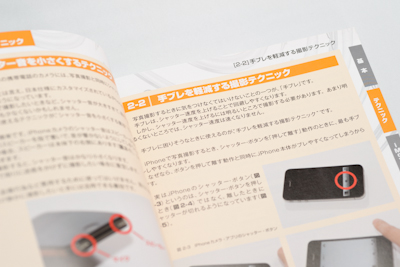
■1.手ブレを軽減する撮影テクニック
iPhoneのカメラで撮影する時の基本となる、「手ブレを軽減する撮影テクニック」。ボタンの押し方一つなのですが、知っていると知らないでは大違いのテクニックです。姉も「へー、そうだったんだー」と感心していました。
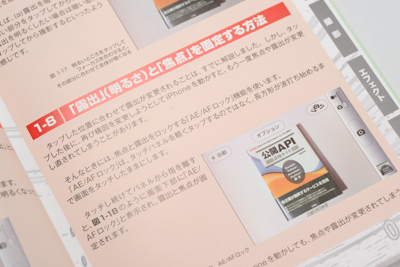
■2.「露出」(明るさ)と「焦点」を固定する方法
iPhone純正のカメラアプリだと、明るさを上手く調整できなくて、写真が明るすぎたり暗すぎたりします。専用のカメラアプリを使う手もありますが、実はiPhone純正のカメラにも、露出とフォーカスを固定する機能が備わっています。その「AF/AEロック」機能を使えば、思い通りの写真を撮ることができるようになります。姉も「どうやってやるの?画面長押し?あ、本当だ!すごい!」と驚いていました。
発売日前の段階で、Amazonのわかる!iPhoneカメラ―本体&アプリの活用法 (I/O BOOKS)
と楽天ブックスのわかる! iPhoneカメラ 本体&アプリの活用法の在庫が切れて品切れになってしまっていました。注文できなかった人、すみません。現在は解消しています。書店のiPhoneコーナー辺りにも、今日から陳列され始めると思います(店や地域によって入荷日は違いますし、そもそも取り扱いのない店もたくさんあると思います)。送料無料のネットショップもありますし、ネットで購入した方が手っ取り早いかもしれません。
ページ数は128ページであまり厚くなくて、価格は1575円で少々高めです。「わかる!iPhoneカメラ」の見本誌が届いて、本の後ろに「定価:本体1500円+税」と書かれているのを見て、「高っ」と一瞬思いました。定価が1000円超えるとハードルが高いので、税込み980円くらいが良かったですね。自分で価格を決めることはできませんが、やっぱり安い方がいいですから。
さて、内容に1500円分の価値があるかどうかと言えば、いいテクニックやいいアプリが見つかれば、十分価値はあると思います。iPhoneのカメラは、iPhoneのユーザーであればほとんどの人が利用しています。常に携帯していていつでも使えるスマートフォンだからこそ、便利なテクニックや便利なアプリの存在は、お金に換えられない価値になります。
試しに、姉にこの本「わかる!iPhoneカメラ」を読ませてみたところ、いろいろなところに驚き、感心していました。
■1.手ブレを軽減する撮影テクニック
iPhoneのカメラで撮影する時の基本となる、「手ブレを軽減する撮影テクニック」。ボタンの押し方一つなのですが、知っていると知らないでは大違いのテクニックです。姉も「へー、そうだったんだー」と感心していました。
■2.「露出」(明るさ)と「焦点」を固定する方法
iPhone純正のカメラアプリだと、明るさを上手く調整できなくて、写真が明るすぎたり暗すぎたりします。専用のカメラアプリを使う手もありますが、実はiPhone純正のカメラにも、露出とフォーカスを固定する機能が備わっています。その「AF/AEロック」機能を使えば、思い通りの写真を撮ることができるようになります。姉も「どうやってやるの?画面長押し?あ、本当だ!すごい!」と驚いていました。
2012年02月23日 執筆・掲載履歴
今、iPhone等で使える任天堂製のBluetoothキーボードが安い!
去年の4月に「任天堂のポケモンタイピングDSを手に入れて、iPhone/iPadのキーボードに!」という記事を書きました。任天堂製の「ニンテンドー ワイヤレスキーボード」が、iPhone/iPad用のキーボードとしても使えるという内容でした。
その後、iPhoneユーザーの間でこのキーボードの情報が広まり、あっという間に市場から消え、ずっと品薄状態が続いていました。
最近再び確認してみたところ、なんと品薄どころか、在庫過剰に!どこのお店でも格安で販売されています。定価は5800円なのに、今はなんとAmazonでも2000円台前半!


驚いたことに、白いキーボードだけでなく、任天堂から去年の11月に黒いキーボードも追加で発売されていました。白いキーボードはすでに家にあるので、今回は黒いキーボードもゲットしてみました。
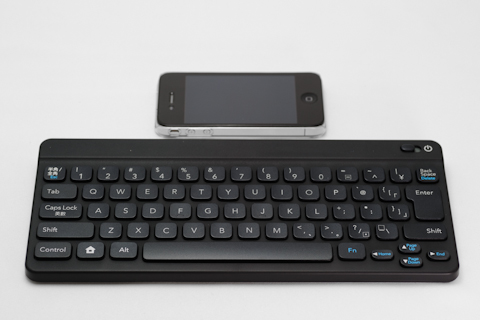
黒いキーボードの方は、Amazonよりも楽天の方が安かったので、楽天で注文しました。
届いたのはこれ。「バトル&ゲット ポケモンタイピングDS」。
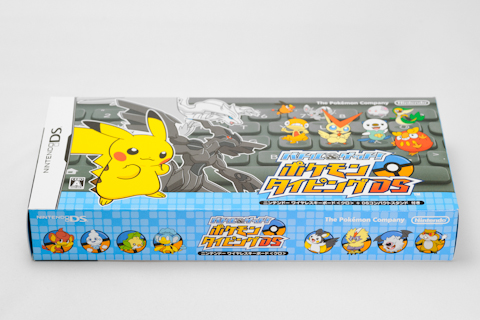
人によってはポケモンが恥ずかしいと思うかもしれません。でも、iPhone用のBluetoothキーボードが2000円台前半で買えると思って我慢してください。ポケモンのタイピングソフトは捨てちゃっても構わないのですが、さすがは任天堂製、タイピングソフトの方も良くできています。登場ポケモン数も400種類以上です。捨てずにプレイした方が良いです。
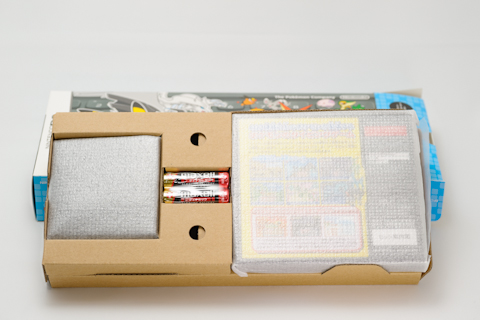
キーボードの仕様は、この通り。単三電池2本で1,500時間も持つスタミナキーボードです。アルカリ乾電池も2本付属されていて、すぐに使い始められます。
| 重量 | 約300g(単3形乾電池2本含む) |
|---|---|
| 外形寸法 | 264mm(幅)×113mm(縦)×20mm(厚さ) |
| キーピッチ | 17mm |
| 電池持続時間 | 約1500時間(アルカリ乾電池使用時) |
| 通信 | Bluetooth |
キーボードの方は、このようにポケモンとは全く関係ありません。ポケモンのイラストなどはなく、キーに至っては「かな」の表記もない格好良いキーボードです。
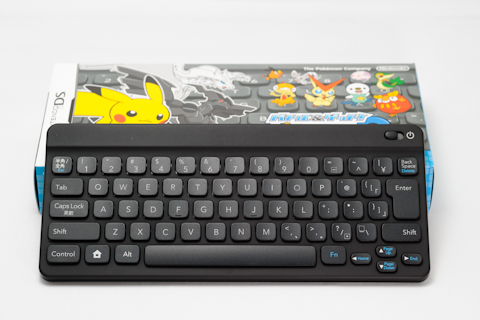
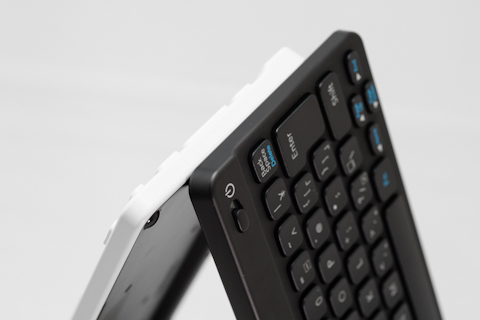
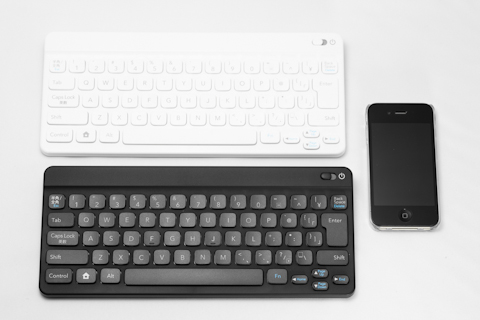
ニンテンドー ワイヤレスキーボードの白と黒。それからiPhoneを並べて写真を撮ってみました。イイ感じの大きさです。打鍵感はどうかというと、「けっこうイイ」感じです。個人的にはキーの押し心地が少し柔らかくて、さすがに最高とまでは言えません。でも、実際に文字を打ってみると、全く問題なく打てます。キーピッチも17mm確保されているので、とても打ちやすいです。
ニンテンドー ワイヤレスキーボードは、Bluetoothに対応しているAndroid端末やPS3などでも使えるようです。
iPhoneで使う際には、初期設定で少し迷うかもしれません。簡単にセッティングについても書いておきます。
2012年02月21日 iPhone・iPad・Android