- 2009/04/26 : 嫁をほぼ毎日撮り続けたい日記があった
- 2009/04/26 : 昨日のコボちゃんの全裸コラボの件
- 2009/04/25 : iPhone SDKの教科書を買った
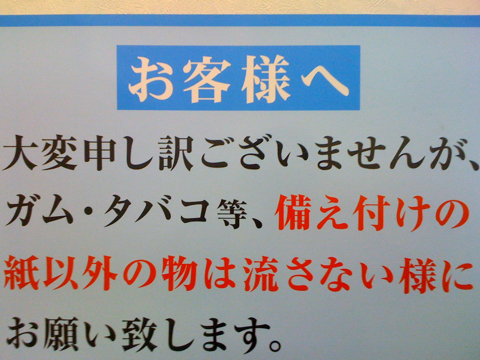
- 2009/04/25 : 備え付けの紙以外の物
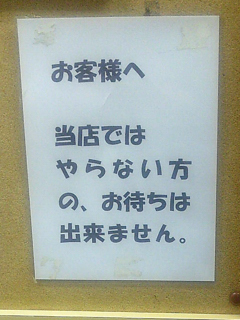
- 2009/04/25 : やらない方
- 2009/04/24 : 「わだ家」特製 アッコのW焼肉弁当
- 2009/04/23 : iPhoneを一般の人に勧めることができない10の理由
- 2009/04/22 : iPhone買って3週間経ってから思ったことまとめ
- 2009/04/21 : iPhone買って3日で思ったことまとめ
- 2009/04/20 : Flashで作るAIRアプリケーションレシピブックに掲載されました

昨日のコボちゃんの全裸コラボの件
昨日のコボちゃんの4コマが話題に上がっていました。
おそらく、コボちゃんの4コマ内のクラス会で酔って服を脱いでしまうネタと、となりのSMAP草なぎさんの事件とが偶然重なったと思われて話題になったと思うのですが…。
コボちゃんはいつも時事ネタ狙っていますよ?
と。
偶然でも何でもなく、作者の植田まさしさんは毎日毎日時事ネタを描き続けている天才です。朝4コマを読んで、「あっ、これちょうど昨日あったあった!」というネタがしょっちゅう書かれています(おもしろいかどうかは別としてね)。ひな祭りや節分など、イベントがあればだいたいそれに合わせて4コマを描いてきます。事件があれば、それに合わせてちょっとシュールなボケが繰り出されます(なぞなぞのようにわかりにくものもありますが…)。
さて、うちの新聞でも、この全裸コラボを見ようかなと思って、読売新聞を広げてみたら…
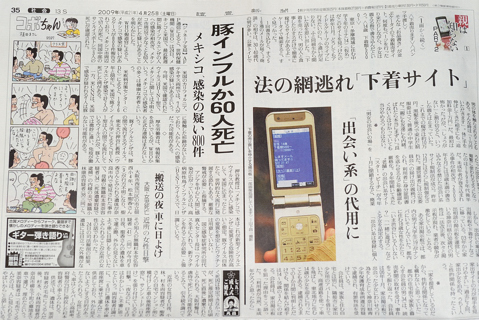
載ってないし!
草なぎ剛全裸事件ではなく、豚インフルエンザがとなりでした。
豚インフルエンザといえば、スポニチにおもしろいタイトルの記事がありました。
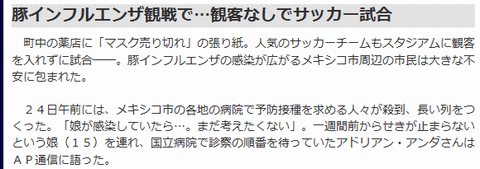
豚インフルエンザに感染した豚がサッカーを観戦したのか、豚インフルエンザに感染した人がサッカーを観戦したのか、豚インフルエンザの感染で観戦した人がいなかったのか、わかりにくい記事です。
で、上で話題になっていたコボちゃんの件がコラだったのかというと…
おそらく、コボちゃんの4コマ内のクラス会で酔って服を脱いでしまうネタと、となりのSMAP草なぎさんの事件とが偶然重なったと思われて話題になったと思うのですが…。
コボちゃんはいつも時事ネタ狙っていますよ?
と。
偶然でも何でもなく、作者の植田まさしさんは毎日毎日時事ネタを描き続けている天才です。朝4コマを読んで、「あっ、これちょうど昨日あったあった!」というネタがしょっちゅう書かれています(おもしろいかどうかは別としてね)。ひな祭りや節分など、イベントがあればだいたいそれに合わせて4コマを描いてきます。事件があれば、それに合わせてちょっとシュールなボケが繰り出されます(なぞなぞのようにわかりにくものもありますが…)。
さて、うちの新聞でも、この全裸コラボを見ようかなと思って、読売新聞を広げてみたら…
載ってないし!
草なぎ剛全裸事件ではなく、豚インフルエンザがとなりでした。
豚インフルエンザといえば、スポニチにおもしろいタイトルの記事がありました。
豚インフルエンザに感染した豚がサッカーを観戦したのか、豚インフルエンザに感染した人がサッカーを観戦したのか、豚インフルエンザの感染で観戦した人がいなかったのか、わかりにくい記事です。
で、上で話題になっていたコボちゃんの件がコラだったのかというと…
2009年04月26日 雑記
iPhone SDKの教科書を買った
アマゾンや楽天ブックスなどのネット書店で絶賛売り切れ中の「iPhone SDKの教科書」。
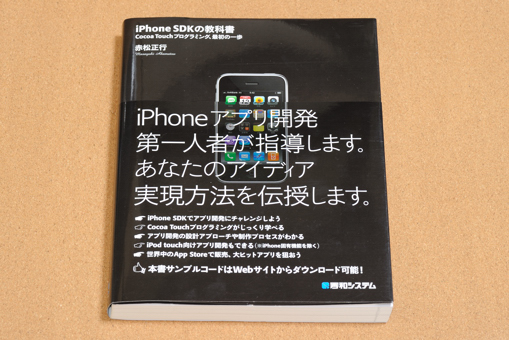
iPhoneを購入したのはもちろんiPhoneアプリ開発に興味があったからで、ようやくiPhoneにも慣れてきたので、本でも読んで勉強してみようと思います。
「試しにiPhone買ってみて、面白かったらアプリ開発する!」
という気持ちで使い始めたiPhoneは、期待通りというか、期待以上のアプリの面白さでした。これ、ゲーム機として素晴らしい性能を秘めています。
なんと言っても、3.5インチ480×320ピクセルのディスプレイ!そして、それをタッチして自由自在に操れるインターフェイス!高速な処理速度!
参考までに、現在売れまくっている日本の携帯ゲーム機2機種のディスプレイと比較してみます。
これだけ見ると、iPhoneはPSPよりも解像度が高く、DSのようにタッチ操作可能で、一番軽いゲーム機ということになります。さらに、App StoreからiPhoneやiPod専用のアプリを有料・無料でダウンロードし放題です。
ひとつ気がかりだったのは、「iPhoneの処理がもっさりだったらどうしよう?」ということでした。この問題については、実際に購入してたくさんアプリを動かしてみないとわからない問題でしたが、全く問題ありませんでした。今使っているシャープのアクオスケータイはmixiのピコミクでさえもっさりしてまともにゲームが楽しめなかったのに、iPhoneではバリバリの3Dゲーム「塊魂」が余裕でプレイできました。しかも、iPhone内蔵の加速度センサーを使って、iPhoneを傾けながら塊を操作する新感覚のゲームです。最初は、iPhoneを傾けてしまうので、画面は見づらいし操作は難しいしで、少しイラッとしましたが、慣れてくるとその操作性の難しさが逆に楽しさに変わりました。
これだけの3Dゲームが余裕で動くということは、CPUの性能、GPUの性能が十分だということになります。また、ソリティアシティライトなど、タッチ操作が重要になるゲームでも、快適な操作性でした。他にもメタルギアソリッドやバイオハザードなども有料で発売されているようです。ゲームアプリでももっさりしないので、これならどんなアプリを作っても、大抵はうまく動くはずです(メモリを食い過ぎるような極端なアプリはダメかもしれませんが)。
というわけで、iPhoneアプリプログラミングのお勉強です。
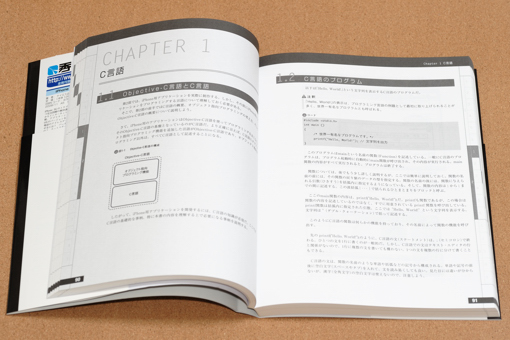
iPhoneのアプリは、Objective-C言語という、今まで使ったこともない言語で作られているみたいです。去年iPhoneが発売されてから、はじめて存在を知った言語です。
この言語を使いこなせるようになれば、iPhoneが持っている機能、例えばカメラなども自由に制御してアプリを作れるようです。
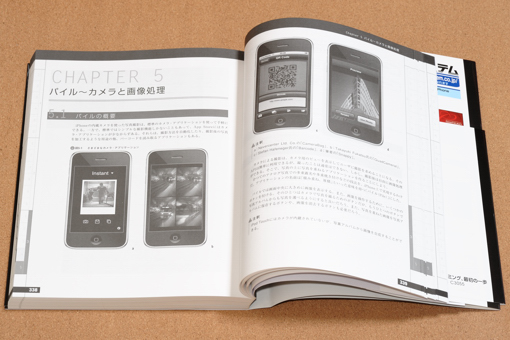
これはなかなか楽しみです。
ただひとつ、問題があるとすれば…
開発にMac本体が必要!
ということです。
iPhoneを契約するちょっと前に気付きました。iPhoneアプリ開発にWindowsが使えなくて、Macがいることを…。
さて、これからどのMacを買うか検討しなくてはいけません。MacbookがいいのかMacbook(アルミニウム)がいいのかMac miniがいいのか…。ほとんど同じ処理性能なので、どのMacを選んだらよいのか悩みます。
iPhoneは実質無料だったというのに、Macを買うのに10万円前後かかってしまうのがつらいところです…。
iPhoneを購入したのはもちろんiPhoneアプリ開発に興味があったからで、ようやくiPhoneにも慣れてきたので、本でも読んで勉強してみようと思います。
「試しにiPhone買ってみて、面白かったらアプリ開発する!」
という気持ちで使い始めたiPhoneは、期待通りというか、期待以上のアプリの面白さでした。これ、ゲーム機として素晴らしい性能を秘めています。
なんと言っても、3.5インチ480×320ピクセルのディスプレイ!そして、それをタッチして自由自在に操れるインターフェイス!高速な処理速度!
参考までに、現在売れまくっている日本の携帯ゲーム機2機種のディスプレイと比較してみます。
| 機種 | 液晶サイズ | 解像度 | 重量 | タッチ操作 |
|---|---|---|---|---|
| iPhone | 3.5型 | 480×320 | 約133g | ○ |
| DSi | 3.25型*2 | 192×256 | 約214g | ○ |
| PSP3000 | 4.3型 | 480x272 | 約189g | × |
これだけ見ると、iPhoneはPSPよりも解像度が高く、DSのようにタッチ操作可能で、一番軽いゲーム機ということになります。さらに、App StoreからiPhoneやiPod専用のアプリを有料・無料でダウンロードし放題です。
ひとつ気がかりだったのは、「iPhoneの処理がもっさりだったらどうしよう?」ということでした。この問題については、実際に購入してたくさんアプリを動かしてみないとわからない問題でしたが、全く問題ありませんでした。今使っているシャープのアクオスケータイはmixiのピコミクでさえもっさりしてまともにゲームが楽しめなかったのに、iPhoneではバリバリの3Dゲーム「塊魂」が余裕でプレイできました。しかも、iPhone内蔵の加速度センサーを使って、iPhoneを傾けながら塊を操作する新感覚のゲームです。最初は、iPhoneを傾けてしまうので、画面は見づらいし操作は難しいしで、少しイラッとしましたが、慣れてくるとその操作性の難しさが逆に楽しさに変わりました。
これだけの3Dゲームが余裕で動くということは、CPUの性能、GPUの性能が十分だということになります。また、ソリティアシティライトなど、タッチ操作が重要になるゲームでも、快適な操作性でした。他にもメタルギアソリッドやバイオハザードなども有料で発売されているようです。ゲームアプリでももっさりしないので、これならどんなアプリを作っても、大抵はうまく動くはずです(メモリを食い過ぎるような極端なアプリはダメかもしれませんが)。
というわけで、iPhoneアプリプログラミングのお勉強です。
iPhoneのアプリは、Objective-C言語という、今まで使ったこともない言語で作られているみたいです。去年iPhoneが発売されてから、はじめて存在を知った言語です。
この言語を使いこなせるようになれば、iPhoneが持っている機能、例えばカメラなども自由に制御してアプリを作れるようです。
これはなかなか楽しみです。
ただひとつ、問題があるとすれば…
開発にMac本体が必要!
ということです。
iPhoneを契約するちょっと前に気付きました。iPhoneアプリ開発にWindowsが使えなくて、Macがいることを…。
さて、これからどのMacを買うか検討しなくてはいけません。MacbookがいいのかMacbook(アルミニウム)がいいのかMac miniがいいのか…。ほとんど同じ処理性能なので、どのMacを選んだらよいのか悩みます。
iPhoneは実質無料だったというのに、Macを買うのに10万円前後かかってしまうのがつらいところです…。

|
iPhone SDKの教科書―Cocoa Touchプログラミング、最初の一歩
赤松 正行 秀和システム 2009-03-18 コメント:やっといい本がでた。 関連商品:サンプルプログラムから学ぶ iPhone SDK プログラミングガイド 関連商品:Dynamic Objective-C 関連商品:iPhone デベロッパーズ クックブック 関連商品:CocoaではじめようMac/iPhoneプログラミング入門 関連商品:基礎からのiPhone SDK by [Z]ZAPAnetサーチ2.0 |
2009年04月25日 iPhone・iPad・Android
「わだ家」特製 アッコのW焼肉弁当
“芸能界の大御所”あの和田アキ子さんが、「わだ家」特製 アッコのW焼肉弁当をプロデュース!
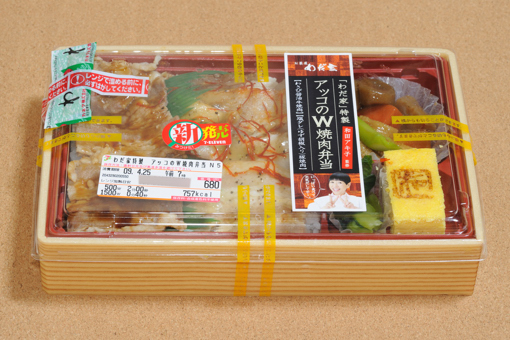
今日からセブンイレブンで発売開始で、680円でした。牛焼肉と豚焼肉がWで入っているため、石ちゃん弁当Wソースのハンバーグのお弁当よりも高いです。女性プロデュースとは思えない内容です。芸能人がプロデュースするときは、とりあえず「W」を付けるのでしょうか?明日25日に石ちゃんがTVで紹介するようです。
今日からセブンイレブンで発売開始で、680円でした。牛焼肉と豚焼肉がWで入っているため、石ちゃん弁当Wソースのハンバーグのお弁当よりも高いです。女性プロデュースとは思えない内容です。芸能人がプロデュースするときは、とりあえず「W」を付けるのでしょうか?明日25日に石ちゃんがTVで紹介するようです。
2009年04月24日 食
iPhoneを一般の人に勧めることができない10の理由
累積販売数が2000万台を突破したiPhone。
iPhoneを使い始めて、3日で思ったこと、3週間で思ったことを書いてきました。iPhoneの良いところ、自分にとって驚きだったことなどを多めに書きました。
でも自分にとって、iPhoneを一般の人に勧めることは、ほぼ不可能に近いことだったりもします。
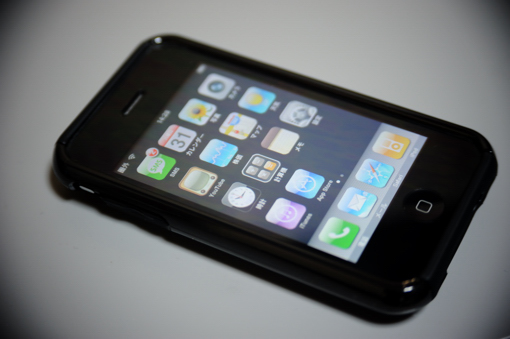
一般の人は、「iPhone=ケータイ電話」だと思っています。ですが、iPhoneのケータイ電話としての機能は、日本のガラパゴスケータイのそれに比べて貧弱すぎます。
したがって、「iPhone=ケータイ電話」というイメージを変えられない人に、iPhoneを勧めることはできません。残念なことに、日本の一般の人はそういう考えの人がほとんどだと思います。
でも、iPhoneの見方を変えることができ、
「iPhone=どこでもネット閲覧できる、ポケットに入るほど小さくて軽いマイクロパソコン!」
と思えるような一部の人になら、iPhoneを勧めることはできます。そういう人にとってiPhoneは、とても魅力的に見える端末のはずです。(どこでもネット閲覧できる、のどこでもというのはソフトバンクの電波が届く範囲内でという意味です。3G ハイスピードの人口カバー率は、去年の段階で70%以上です)
SONYのVAIO type Pが、「ポケットに入る588gのパソコン!」と宣伝して話題を作りましたが、いまだにVAIO type Pをポケットに入れて持ち運んでいる人をみかけたことがありません。さすがに、ポケットに入れるには大きすぎるし、VAIO type P単体でネット接続することもできません。
それに対してiPhoneは、ポケットに入るほど小さく軽くて(133g)、ネット接続(softbankの電波が届くかWi-Fiがあれば)も音楽再生も動画再生もゲームもできるマイクロパソコンです。常に待ち受け状態にしておけるので、起動にかかる待ち時間もありません。電車の中での暇つぶしに、ノートPCを開いて作業をするのはなかなか大変ですが、iPhoneだったらすぐにできます。ネットにも接続できるし、音楽も再生できるし、ゲームもできるし、本も読めるし、新聞も読めるし、動画も見られます。あと、電話もできます。
「iPhone=ケータイ電話」
という認識から、
「iPhone=どこでもネット閲覧できて、ポケットに入るほど小さくて軽いマイクロパソコン!」
という表現に興味を持てる人にだけ、勧めることができるのがiPhoneです。iPhoneをケータイ電話として見ている一般の人に勧めることなんてできません。
どうしてiPhoneを一般の人に勧めることができないか、自分なりに10の理由をあげてみました。
■1.メール着信音が鳴らない
iPhoneを使い始めていきなりびっくりしたのがこれ。iPhoneでは、ソフトバンクから「***@i.softbank.jp」のメールアドレスを取得することができます。このメールアドレス宛に送られてきたメールは、iPhone画面上に「メッセージを受信しました you got mail.」と即座にメール通知が届きます。が、メールが届いたことは画面上に表示されるだけで、着信音が鳴りません!これにはびっくりしました。これだけでもう、一般の人にすすめられるケータイではありません。メールが届いて着信音も鳴らないのでは、一日に何十回、何百回もメールをやりとりする人には不便でなりません。その上、「i.softbank.jp」のメールアドレスは、まだあまり知られていないため、「迷惑メール」と勘違いされて、相手先にまともに届かないこともあります。
GmailなどPCメールとの連携はとても優れているので、メール着信音については、次期iPhoneアップデートでなんとかしてもらいたい問題です。
■2.液晶がむき出し、直接パネルに触る、ボタンがない
日本のケータイ電話の主流は折りたたみ型ですが、iPhoneは液晶むき出しです。直接パネルに触ります。通話はしにくいし、取り扱いに注意しなくてはいけません。またiPhoneのタッチパネルは静電式です。ペンや爪などで押しても反応しません。スライド操作などは、爪の長い女の人は操作しにくいのではと思います。それから、iPhoneには数字のボタンがありません。ケータイのボタンを押すのが神業のように速い人でも、iPhoneを使い始めると、いきなりメールの文章を書く速度が落ちます。
iPhoneには、「フリック入力」という特殊な入力方法が用意されているので、これを極めれば、普通のケータイ以上に速く打つことも可能になるみたいです(でも直感的でなく、けっこう難しい操作なので、まだ極められません)。
■3.ソフトバンクだ
ソフトバンクだ、というだけで毛嫌いする人がいます。こういう人には勧められないですね。実際のところ、iPhoneはメインのケータイ電話として利用するべきではなかったりするので、サブ端末としてなら、どこの事業者でもそれほど関係なかったりします。
iPhoneを使い始めて、3日で思ったこと、3週間で思ったことを書いてきました。iPhoneの良いところ、自分にとって驚きだったことなどを多めに書きました。
でも自分にとって、iPhoneを一般の人に勧めることは、ほぼ不可能に近いことだったりもします。
一般の人は、「iPhone=ケータイ電話」だと思っています。ですが、iPhoneのケータイ電話としての機能は、日本のガラパゴスケータイのそれに比べて貧弱すぎます。
したがって、「iPhone=ケータイ電話」というイメージを変えられない人に、iPhoneを勧めることはできません。残念なことに、日本の一般の人はそういう考えの人がほとんどだと思います。
でも、iPhoneの見方を変えることができ、
「iPhone=どこでもネット閲覧できる、ポケットに入るほど小さくて軽いマイクロパソコン!」
と思えるような一部の人になら、iPhoneを勧めることはできます。そういう人にとってiPhoneは、とても魅力的に見える端末のはずです。(どこでもネット閲覧できる、のどこでもというのはソフトバンクの電波が届く範囲内でという意味です。3G ハイスピードの人口カバー率は、去年の段階で70%以上です)
SONYのVAIO type Pが、「ポケットに入る588gのパソコン!」と宣伝して話題を作りましたが、いまだにVAIO type Pをポケットに入れて持ち運んでいる人をみかけたことがありません。さすがに、ポケットに入れるには大きすぎるし、VAIO type P単体でネット接続することもできません。
それに対してiPhoneは、ポケットに入るほど小さく軽くて(133g)、ネット接続(softbankの電波が届くかWi-Fiがあれば)も音楽再生も動画再生もゲームもできるマイクロパソコンです。常に待ち受け状態にしておけるので、起動にかかる待ち時間もありません。電車の中での暇つぶしに、ノートPCを開いて作業をするのはなかなか大変ですが、iPhoneだったらすぐにできます。ネットにも接続できるし、音楽も再生できるし、ゲームもできるし、本も読めるし、新聞も読めるし、動画も見られます。あと、電話もできます。
「iPhone=ケータイ電話」
という認識から、
「iPhone=どこでもネット閲覧できて、ポケットに入るほど小さくて軽いマイクロパソコン!」
という表現に興味を持てる人にだけ、勧めることができるのがiPhoneです。iPhoneをケータイ電話として見ている一般の人に勧めることなんてできません。
どうしてiPhoneを一般の人に勧めることができないか、自分なりに10の理由をあげてみました。
■1.メール着信音が鳴らない
iPhoneを使い始めていきなりびっくりしたのがこれ。iPhoneでは、ソフトバンクから「***@i.softbank.jp」のメールアドレスを取得することができます。このメールアドレス宛に送られてきたメールは、iPhone画面上に「メッセージを受信しました you got mail.」と即座にメール通知が届きます。が、メールが届いたことは画面上に表示されるだけで、着信音が鳴りません!これにはびっくりしました。これだけでもう、一般の人にすすめられるケータイではありません。メールが届いて着信音も鳴らないのでは、一日に何十回、何百回もメールをやりとりする人には不便でなりません。その上、「i.softbank.jp」のメールアドレスは、まだあまり知られていないため、「迷惑メール」と勘違いされて、相手先にまともに届かないこともあります。
GmailなどPCメールとの連携はとても優れているので、メール着信音については、次期iPhoneアップデートでなんとかしてもらいたい問題です。
■2.液晶がむき出し、直接パネルに触る、ボタンがない
日本のケータイ電話の主流は折りたたみ型ですが、iPhoneは液晶むき出しです。直接パネルに触ります。通話はしにくいし、取り扱いに注意しなくてはいけません。またiPhoneのタッチパネルは静電式です。ペンや爪などで押しても反応しません。スライド操作などは、爪の長い女の人は操作しにくいのではと思います。それから、iPhoneには数字のボタンがありません。ケータイのボタンを押すのが神業のように速い人でも、iPhoneを使い始めると、いきなりメールの文章を書く速度が落ちます。
iPhoneには、「フリック入力」という特殊な入力方法が用意されているので、これを極めれば、普通のケータイ以上に速く打つことも可能になるみたいです(でも直感的でなく、けっこう難しい操作なので、まだ極められません)。
■3.ソフトバンクだ
ソフトバンクだ、というだけで毛嫌いする人がいます。こういう人には勧められないですね。実際のところ、iPhoneはメインのケータイ電話として利用するべきではなかったりするので、サブ端末としてなら、どこの事業者でもそれほど関係なかったりします。
2009年04月23日 iPhone・iPad・Android
iPhone買って3週間経ってから思ったことまとめ
「iPhone買って3日で思ったことまとめ」をメモしたあと、海外で試したり、たくさんアプリをダウンロードしたり、カメラ性能をチェックしたり、いろいろとiPhoneを使い込んでみました。もしかしたら最初の感動なんて、ビッグウェーブのごとくどこかに去っていってしまうのかもしれない、と不安に思ったりもしていました。でもiPhoneを持つようになってみて、単発のビッグウェーブに乗るのではなくて、常に波乗りしつづけているような、そんな日常生活のひとつになっていました。
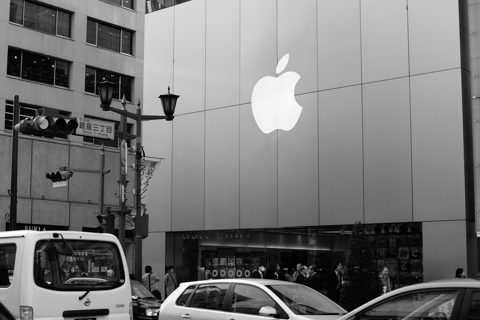
写真は銀座で撮ったアップルストアです
「どこでもすぐにフルブラウザでそこそこ快適にネットチェックできる」というのは、ポイントが高いです。ちょっとした用ならPCを立ち上げる必要もないし、外出中の空き時間にもすぐ利用できます。メールもGmailなどと組み合わせれば、文章を打つのは多少面倒でも、PCメールのチェックはすぐにできます(慣れれば打つのも速くなるはず)。タッチパネルとそこそこ速いCPUのおかげで、モバイル端末ではじめて「持ち歩くのが苦にならず、ネット閲覧もそれなりに快適にできる機器」に出会いました。
ネット閲覧がそこそこ快適にできるからこそ、音楽再生や多数のアプリが使えることも生きてきます。
と言っても、3週間経つと、3日では気付かなかったこともいろいろ出てくるわけで、今回はiPhone買って3週間経ってから思ったことをまとめてみました。
・CPUはもう少し速いと嬉しい
・メモリは明らかに少なすぎ。すぐにメモリが足りなくなる。
・サファリのメモリ解放の裏技は絶対に覚えておくべき技(iPhone買って3日で思ったことまとめに書いたように、新規タブを開いて、空白ページのみのタブにして終了)。
・アプリの強制終了だとクラッシュのログが残ってしまうようなので、アプリ終了ボタンか、タスクマネージャ的なものを標準で付けておいて欲しかった
■ブックマーク
よく見るサイトは、Safariのブックマーク追加ボタンから、「ホーム画面に追加」を選ぶことで、ホーム画面から一発でアクセスできる
■自宅(Wi-Fi)以外でのネット接続
・ソフトバンクの3G回線の電波さえ届けば、どこでもネット閲覧できる。スピードはまずまず
・地図アプリはWi-Fi時に比べて遅い
・3G回線時、YouTubeは自動的に低画質になる
・3G回線でも高画質動画を見られるように、iPhoneの3G回線からYouTubeの高画質動画を見る方法を開発した
・無線LANは自動的にアクセスポイントを探してくれるので、意外と使いやすい
■空港、飛行機での利用
・成田空港でも無線LANでばっちり通信できた
・飛行機に乗り込む前に機内モードにしておき、電源を切っておく
・フライトが安定したら、iPhoneの電源を入れれば、余計な電波を飛ばさずにiPodとして使える
・着陸時も電源OFF
・台湾桃園国際空港からも無線LANを使えた
■海外での利用
・3G回線や2G回線は料金が高すぎるので使わなかった(請求が数十万円来る)
・設定>一般>ネットワークからデータローミングはオフにしておくこと
・通話しないなら、ずっと機内モードでOK
・ホテルの無線LANは使えたり使えなかったり、調子が悪かった
・台湾からiPhoneを使ってTwitterのテストをした:Twitter / zapa: 海外からでもiphoneで投稿できるかテスト。
■バッテリー
・アプリやネット閲覧をしているとあっという間にバッテリーがなくなる
・待ち受けだけや音楽再生だけなら十分持つけれど、iPhoneを使っているとすぐにバッテリーが減少していくので、物足りなく感じる
・充電しまくってバッテリーが劣化したらどうする?本体が無傷なら9800円で交換?→アップル - サポート - iPhone 保証対象外のバッテリー交換プログラム
■音楽
・元がiPodなだけあって、音楽再生がイイ!
・ネット閲覧中だけでなく、他のiPhoneアプリと同時に使える
・iPodで音楽再生しながらソリティア!
■容量(フラッシュメモリの)
・容量は一番安い8GB版のiPhoneを買ったけれど、今のところ困ったことはない
・音楽ファイルもiTunesで取り込んだmp4ファイルをそのまま再生できる
・最近、アップルロスレス圧縮ばかりで音楽を取り込んでいたので、iPhone用に再変換するかも
■カメラ
・いろいろ撮ってみて、思っていたよりも画質は良くないことがわかった(暗く写ったり、色が変だったり)
・トイカメラ風にするアプリなどが流行ってる理由に納得した
・下の写真は、台湾で地上500mのところからiPhoneのカメラで撮影した写真(アプリDarkroom利用)

■文字入力
・フリック入力に挑戦してはいるけれど、まだ全然マスターできていない
・タイピングアプリ作りたい
・メモリが足りなくなってくると、文字入力がもっさりしてくる
■充電
・USBハブを使って接続すると、充電できない様子(機器によるかも?)
・充電の際はPC直繋ぎで
■壁紙
・一眼で撮ったきれいな写真を480×320ドットに縮小してiPhoneに転送
・アプリ「Q Calendar」で、上の写真にカレンダーを付加して壁紙に設定すると、オリジナルのカレンダー壁紙を作れる
■アプリ全般
・App Store:アップデートは難しい操作も必要なく、簡単ですばらしい
・カレンダー:休日を赤く表示することはできないの?
・アラーム:iPodの音楽で目覚ましできないの?
・産経新聞:これを無料で配布するって、産経新聞は一体何を考えてるの?
・天気:自宅以外にも他の地域を設定できる。台北を登録しておいたら、台湾に着いてからの予報が1週間後まですべて雨でへこんだ
・乗り換え案内:便利
・Wikiamo:wikipediaに特化していて便利だけれど、文字を打って検索するのが面倒に感じる
・Solitaire Cite Lite:はまる。タッチパネルでの操作があたらしい
・Q Calendar:簡単にカレンダーが作れる
・16push/sec:10秒間に115連射しかできなかった。高橋名人すごい
・DarkRoom:いくら手ぶれ防止でも、暗いと手ブレする
・SysStatsLite:メモリ解放確認(主にサファリ)に使った
・塊魂Lite:操作しにくくてイライラしたけど、クリアできるようになると楽しい。製品版買おうと思ったら、「ステージ数が少なすぎ!」ってレビューが多かったのでやめておいた
・TwitterFon:iPhoneからTwitterが簡単にチェックできる
■アプリ開発
・iPhone契約する直前に気付いたけど、アプリ開発にMac本体が必要
・Macを欲しいと思ったことは一度もなかったけど、iPhoneのためにMac買おうかな…
・登録もいろいろ大変らしい
■姉
・うちの姉にiPhone貸してあげたら、操作性に感動してた
・地図でのくぱぁが気に入った様子
・iPhoneの操作方法は一瞬で覚えていた
・「これあれば、パソコンいらないんじゃない?」と言ってた(実はiTunesとの連携に必要なんだけど)
・iPhone本体は実質無料で、月額料金として
・iPhoneはケータイ電話だけど、通話とメールが使いにくいから、もう一台通話用のケータイあった方がいいよと教えてあげたら、高すぎると言われた
・やっぱり今のままではiPhoneは一般人には普及しないと思う
・でもiPhoneが必要な人、使いこなせる人には、とても便利なアイテムだと思う
■電話
・電話もできるね、アイフォーン

写真は銀座で撮ったアップルストアです
「どこでもすぐにフルブラウザでそこそこ快適にネットチェックできる」というのは、ポイントが高いです。ちょっとした用ならPCを立ち上げる必要もないし、外出中の空き時間にもすぐ利用できます。メールもGmailなどと組み合わせれば、文章を打つのは多少面倒でも、PCメールのチェックはすぐにできます(慣れれば打つのも速くなるはず)。タッチパネルとそこそこ速いCPUのおかげで、モバイル端末ではじめて「持ち歩くのが苦にならず、ネット閲覧もそれなりに快適にできる機器」に出会いました。
ネット閲覧がそこそこ快適にできるからこそ、音楽再生や多数のアプリが使えることも生きてきます。
と言っても、3週間経つと、3日では気付かなかったこともいろいろ出てくるわけで、今回はiPhone買って3週間経ってから思ったことをまとめてみました。
iPhoneを買って3週間経って振り返る
■CPU、システムメモリ・CPUはもう少し速いと嬉しい
・メモリは明らかに少なすぎ。すぐにメモリが足りなくなる。
・サファリのメモリ解放の裏技は絶対に覚えておくべき技(iPhone買って3日で思ったことまとめに書いたように、新規タブを開いて、空白ページのみのタブにして終了)。
・アプリの強制終了だとクラッシュのログが残ってしまうようなので、アプリ終了ボタンか、タスクマネージャ的なものを標準で付けておいて欲しかった
■ブックマーク
よく見るサイトは、Safariのブックマーク追加ボタンから、「ホーム画面に追加」を選ぶことで、ホーム画面から一発でアクセスできる
■自宅(Wi-Fi)以外でのネット接続
・ソフトバンクの3G回線の電波さえ届けば、どこでもネット閲覧できる。スピードはまずまず
・地図アプリはWi-Fi時に比べて遅い
・3G回線時、YouTubeは自動的に低画質になる
・3G回線でも高画質動画を見られるように、iPhoneの3G回線からYouTubeの高画質動画を見る方法を開発した
・無線LANは自動的にアクセスポイントを探してくれるので、意外と使いやすい
■空港、飛行機での利用
・成田空港でも無線LANでばっちり通信できた
・飛行機に乗り込む前に機内モードにしておき、電源を切っておく
・フライトが安定したら、iPhoneの電源を入れれば、余計な電波を飛ばさずにiPodとして使える
・着陸時も電源OFF
・台湾桃園国際空港からも無線LANを使えた
■海外での利用
・3G回線や2G回線は料金が高すぎるので使わなかった(請求が数十万円来る)
・設定>一般>ネットワークからデータローミングはオフにしておくこと
・通話しないなら、ずっと機内モードでOK
・ホテルの無線LANは使えたり使えなかったり、調子が悪かった
・台湾からiPhoneを使ってTwitterのテストをした:Twitter / zapa: 海外からでもiphoneで投稿できるかテスト。
■バッテリー
・アプリやネット閲覧をしているとあっという間にバッテリーがなくなる
・待ち受けだけや音楽再生だけなら十分持つけれど、iPhoneを使っているとすぐにバッテリーが減少していくので、物足りなく感じる
・充電しまくってバッテリーが劣化したらどうする?本体が無傷なら9800円で交換?→アップル - サポート - iPhone 保証対象外のバッテリー交換プログラム
■音楽
・元がiPodなだけあって、音楽再生がイイ!
・ネット閲覧中だけでなく、他のiPhoneアプリと同時に使える
・iPodで音楽再生しながらソリティア!
■容量(フラッシュメモリの)
・容量は一番安い8GB版のiPhoneを買ったけれど、今のところ困ったことはない
・音楽ファイルもiTunesで取り込んだmp4ファイルをそのまま再生できる
・最近、アップルロスレス圧縮ばかりで音楽を取り込んでいたので、iPhone用に再変換するかも
■カメラ
・いろいろ撮ってみて、思っていたよりも画質は良くないことがわかった(暗く写ったり、色が変だったり)
・トイカメラ風にするアプリなどが流行ってる理由に納得した
・下の写真は、台湾で地上500mのところからiPhoneのカメラで撮影した写真(アプリDarkroom利用)

■文字入力
・フリック入力に挑戦してはいるけれど、まだ全然マスターできていない
・タイピングアプリ作りたい
・メモリが足りなくなってくると、文字入力がもっさりしてくる
■充電
・USBハブを使って接続すると、充電できない様子(機器によるかも?)
・充電の際はPC直繋ぎで
■壁紙
・一眼で撮ったきれいな写真を480×320ドットに縮小してiPhoneに転送
・アプリ「Q Calendar」で、上の写真にカレンダーを付加して壁紙に設定すると、オリジナルのカレンダー壁紙を作れる
■アプリ全般
・App Store:アップデートは難しい操作も必要なく、簡単ですばらしい
・カレンダー:休日を赤く表示することはできないの?
・アラーム:iPodの音楽で目覚ましできないの?
・産経新聞:これを無料で配布するって、産経新聞は一体何を考えてるの?
・天気:自宅以外にも他の地域を設定できる。台北を登録しておいたら、台湾に着いてからの予報が1週間後まですべて雨でへこんだ
・乗り換え案内:便利
・Wikiamo:wikipediaに特化していて便利だけれど、文字を打って検索するのが面倒に感じる
・Solitaire Cite Lite:はまる。タッチパネルでの操作があたらしい
・Q Calendar:簡単にカレンダーが作れる
・16push/sec:10秒間に115連射しかできなかった。高橋名人すごい
・DarkRoom:いくら手ぶれ防止でも、暗いと手ブレする
・SysStatsLite:メモリ解放確認(主にサファリ)に使った
・塊魂Lite:操作しにくくてイライラしたけど、クリアできるようになると楽しい。製品版買おうと思ったら、「ステージ数が少なすぎ!」ってレビューが多かったのでやめておいた
・TwitterFon:iPhoneからTwitterが簡単にチェックできる
■アプリ開発
・iPhone契約する直前に気付いたけど、アプリ開発にMac本体が必要
・Macを欲しいと思ったことは一度もなかったけど、iPhoneのためにMac買おうかな…
・登録もいろいろ大変らしい
■姉
・うちの姉にiPhone貸してあげたら、操作性に感動してた
・地図でのくぱぁが気に入った様子
・iPhoneの操作方法は一瞬で覚えていた
・「これあれば、パソコンいらないんじゃない?」と言ってた(実はiTunesとの連携に必要なんだけど)
・iPhone本体は実質無料で、月額料金として
ホワイトプラン(通話料別):980円かかると言ったら、悩んでた。
S!ベーシックパック:315円
パケット定額フル(MAXで使った場合):4410円
計:5705円
・iPhoneはケータイ電話だけど、通話とメールが使いにくいから、もう一台通話用のケータイあった方がいいよと教えてあげたら、高すぎると言われた
・やっぱり今のままではiPhoneは一般人には普及しないと思う
・でもiPhoneが必要な人、使いこなせる人には、とても便利なアイテムだと思う
■電話
・電話もできるね、アイフォーン
2009年04月22日 iPhone・iPad・Android
iPhone買って3日で思ったことまとめ
宇多田ヒカルさんも使い始めたと噂のiPhone。自分もiPhoneを使い始めてから3週間が経過しました。iPhoneの初期感想を忘れないために、買って3日目にメモしておいたことがありますので、公開します。
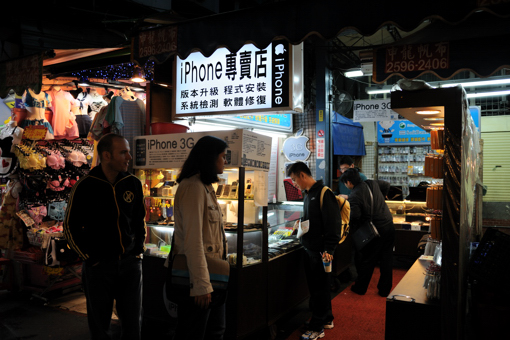
写真は台湾で撮ったiPhone専売店です。多国籍な雰囲気でした。
正直、iPhoneのあまりの出来の良さに、iPhoneを入手した次の日には新型iPhoneが欲しくなったりしていました。
■文字入力
・慣れていないのでフルキーボードが打ちにくい
・ケータイ配置キーボードのフリック入力が速そうなので挑戦するかも
・ペンでタッチ入力できないのが残念
・変換で区切りを選択できない
・カーソルキーの移動が難しい
・アドレスは.comを長押しで、.co.jpなどいろいろ出てくる
・設定>キーボードで自動修正や自動大文字入力を設定
・絵文字も入力できる
・コピペできない
■メール
・赤外線が付いていないので、番号・メアド交換が大変
・絵文字メールも送れる
・Gmail,Yahoo.com mail,i.softbank.jpなど色々使える
・Gmailは使いやすいが、自動チェックは最短15分おき
・i.softbank.jpのメールアドレスは、すぐに変更
・i.softbank.jpに届いたメールは、着信音が鳴らない。←softbankの人、なんでこんな仕様にしたの?appleのせい?
■無線LAN
・設定すればしっかり動く
・通信速度も問題なし
■Web(ブラウザsafari)
・ページサイズに合わせて自動的に縮小する機能が素晴らしい
・拡大縮小もスムーズ
・ダブルタップで自動的に文字拡大
・画面上部をタップすれば、ページ上部へ
・普通のケータイやPSPなどとは違って、直感的な操作性
・本体を横にすれば、横長ワイド画面に切り替え
・携帯専用サイトは見られない
・Flashは動かない
・YouTubeの動画が余裕で再生できる(Wi-Fi時)
・動作速度はまずまず
・もう少し速いと嬉しいが、JavaScriptも問題なく動く
・メモリが少ないので、複数タブでの動作は厳しい
■バッテリー
・ネットやアプリをしているとすぐに切れる
・交換用充電池は売っていないらしい
■壁紙
・480×320ドット
■カメラ
・200万画素で、写り自体は普通のケータイ画質(良くはない)
・オートフォーカス機能はない
・手ブレ防止(手ブレ補正ではない)には、iTunesからアプリ「DarkRoom」を落とせばバッチリ
・スクリーンショットは、ホームボタンを押しながらスリープボタン
・PCに取り込むときは、USBでつないでフォルダからコピー
■音楽
・問題なく聴ける
・iTunesでiPhone用のプレイリストを作って、それを同期するのが簡単
・マルチタスクで、他のアプリ動作中なども音楽が聴けるのは素晴らしい
・iPodで音楽再生中に、他のアプリを実行してるときは、□ボタンを2回押しで制御用コントローラ表示
■地図
・すごすぎ!
・Google Mapが快適に動く!
・Yahoo!地図もすばらしい!
・タッチパネルとの相性抜群!
・地図閲覧がこれだけ快適にできるとは思わなかった。タッチパネルでの直感的な操作が最高!
・GPSは家の中では入らなかった。外に出して少し待ってれば現在地を取得できた
■計算機
・横向きにすれば、関数電卓に
■アプリ全般
・PCでiTunesにログインして、USBでつなぐ
・PCとiPhoneを同期できる
・iTunes Storeに無料、有料のアプリが大量にある
・初期設定を済ませれば、iPhoneから直接アプリのダウンロードができる
・ダウンロード前に他のユーザーのレビューと評価を見られるのが便利
・アプリを完全停止させるボタンが存在しないので、メモリが足りなくなる(特にsafari)
■ゲーム
・Tap Tap Revenge2楽しい
・ソリティアシティライトはソリティアらしい中毒性
・Lux Touchもけっこうおもしろい
■メモリ解放(重要!)
・iPhone再起動:□ボタンを押しながら、スリープボタン長押し
・アプリ強制終了:□ボタン長押し(クラッシュのログが残るっぽい)
・safariメモリ解放:新規ページで空白ページを開き、古い方のタブを閉じて、空白ページのタブのみにした状態で終了(これでプロセスが完全終了する)
・ipodメモリ解放:□ボタン長押し(一時停止してもプロセスは稼働中のままだから)
・メール解放:自動で新着チェックしている場合は、解放できない
■メニュー画面
・株価とかいらないアイコンがあっても、初期アイコンは削除することができない
・追加したアイコンは、アイコン押しっぱなしで、ふるえさせてアイコン入れ替え
・PCのiTunesでダウンロードしたアプリは、iPhoneとつないだときに同期できる。もちろん、その逆も
■全般操作
・片手でも操作できる
・くぱぁ(ピッチアウト)は気持ちいい
・何でもかんでもスライド(ドラッグ、フリック)できるのが病みつきになる
・タッチパネルは直感的に扱えて最高
・指が細い人の方が誤操作しなさそう
■液晶画面
・携帯性を考えると、適度な大きさ
・これ以上小さいと画面が押しにくいし、大きいとポケットに入らなくなる(vaioだって入るよ、って人にはどうでもいい問題かもしれないけど)
・液晶画面自体もなかなか見やすい
■本体
・重さ大きさはこれが限界に近い
・液晶むき出しで、落としたらやばそう
・保護のためにジャケットを買って取り付けた
■説明書
・コンピュータに詳しくない人にとっては、こんな薄い説明書はありえない(厚くても読まないけど)
・オンラインマニュアルはiPhoneからは見にくい
・カタカナ語が多すぎてわかりにくい(タップ、プッシュ、フェッチ、フリックなど)
■iPhoneアプリ開発
・Mac本体が必要
■iPhone向けWebサイト
・メタタグで横幅を調整すると、手っ取り早い
<meta name="viewport" id="iphone-viewport" content="width=450,initial-scale=0.6">
例:簡易はてブ (新着エントリー版)
■電話
・電話もできるね、アイフォーン
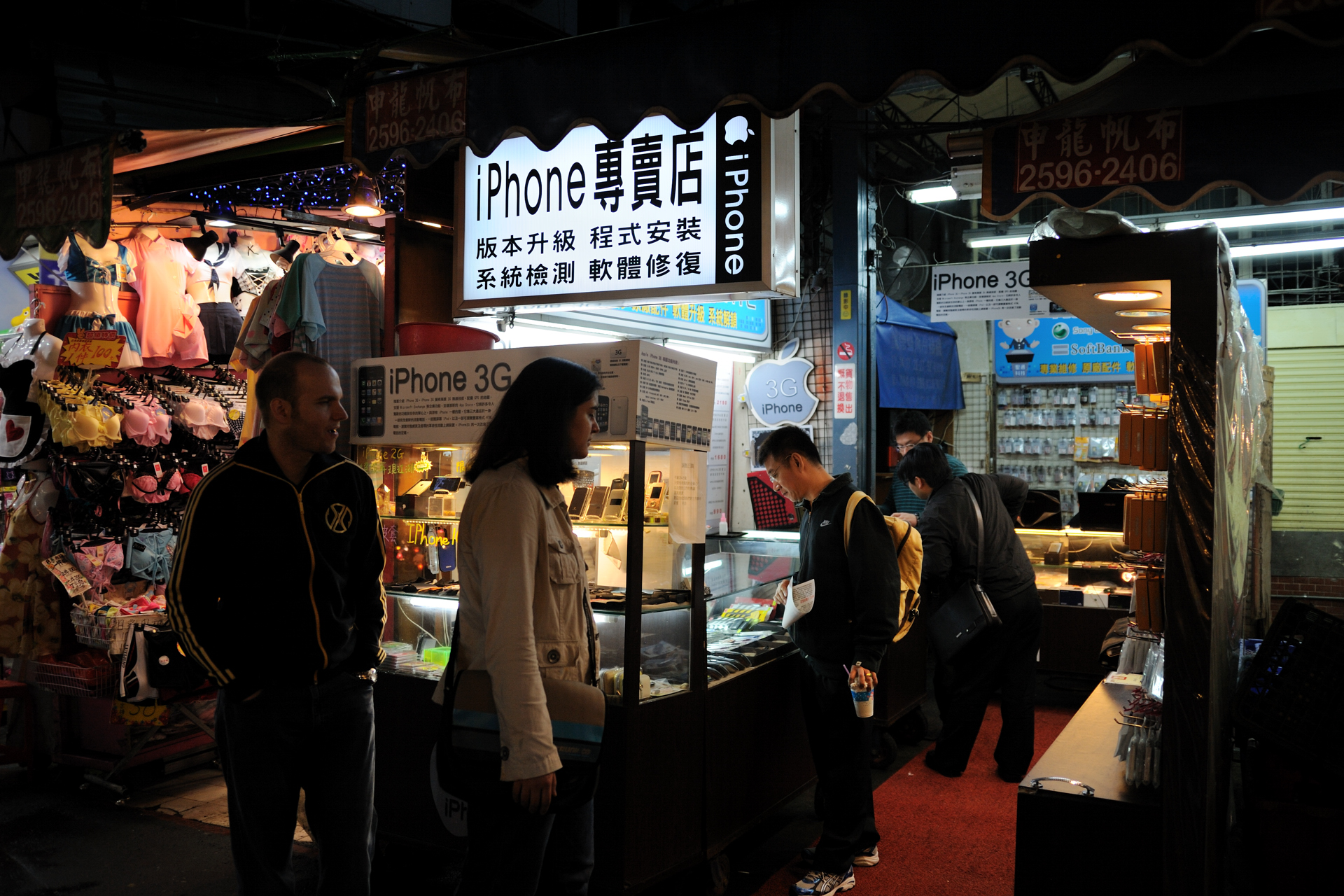
写真は台湾で撮ったiPhone専売店です。多国籍な雰囲気でした。
正直、iPhoneのあまりの出来の良さに、iPhoneを入手した次の日には新型iPhoneが欲しくなったりしていました。
Twitter / zapa: iPhone 昨日手に入れたんだけど、あまりの出来の良さに、早くも iPhone2 が欲しくなってきたそんなiPhone3Gを3日間使ってのまとめです。
iPhoneを買って3日で思ったことまとめ
ここに書いてあることは、iPhoneを買って3日で思ったことです。(買って3日経った時点でメモしておきました)■文字入力
・慣れていないのでフルキーボードが打ちにくい
・ケータイ配置キーボードのフリック入力が速そうなので挑戦するかも
・ペンでタッチ入力できないのが残念
・変換で区切りを選択できない
・カーソルキーの移動が難しい
・アドレスは.comを長押しで、.co.jpなどいろいろ出てくる
・設定>キーボードで自動修正や自動大文字入力を設定
・絵文字も入力できる
・コピペできない
■メール
・赤外線が付いていないので、番号・メアド交換が大変
・絵文字メールも送れる
・Gmail,Yahoo.com mail,i.softbank.jpなど色々使える
・Gmailは使いやすいが、自動チェックは最短15分おき
・i.softbank.jpのメールアドレスは、すぐに変更
・i.softbank.jpに届いたメールは、着信音が鳴らない。←softbankの人、なんでこんな仕様にしたの?appleのせい?
■無線LAN
・設定すればしっかり動く
・通信速度も問題なし
■Web(ブラウザsafari)
・ページサイズに合わせて自動的に縮小する機能が素晴らしい
・拡大縮小もスムーズ
・ダブルタップで自動的に文字拡大
・画面上部をタップすれば、ページ上部へ
・普通のケータイやPSPなどとは違って、直感的な操作性
・本体を横にすれば、横長ワイド画面に切り替え
・携帯専用サイトは見られない
・Flashは動かない
・YouTubeの動画が余裕で再生できる(Wi-Fi時)
・動作速度はまずまず
・もう少し速いと嬉しいが、JavaScriptも問題なく動く
・メモリが少ないので、複数タブでの動作は厳しい
■バッテリー
・ネットやアプリをしているとすぐに切れる
・交換用充電池は売っていないらしい
■壁紙
・480×320ドット
■カメラ
・200万画素で、写り自体は普通のケータイ画質(良くはない)
・オートフォーカス機能はない
・手ブレ防止(手ブレ補正ではない)には、iTunesからアプリ「DarkRoom」を落とせばバッチリ
・スクリーンショットは、ホームボタンを押しながらスリープボタン
・PCに取り込むときは、USBでつないでフォルダからコピー
■音楽
・問題なく聴ける
・iTunesでiPhone用のプレイリストを作って、それを同期するのが簡単
・マルチタスクで、他のアプリ動作中なども音楽が聴けるのは素晴らしい
・iPodで音楽再生中に、他のアプリを実行してるときは、□ボタンを2回押しで制御用コントローラ表示
■地図
・すごすぎ!
・Google Mapが快適に動く!
・Yahoo!地図もすばらしい!
・タッチパネルとの相性抜群!
・地図閲覧がこれだけ快適にできるとは思わなかった。タッチパネルでの直感的な操作が最高!
・GPSは家の中では入らなかった。外に出して少し待ってれば現在地を取得できた
■計算機
・横向きにすれば、関数電卓に
■アプリ全般
・PCでiTunesにログインして、USBでつなぐ
・PCとiPhoneを同期できる
・iTunes Storeに無料、有料のアプリが大量にある
・初期設定を済ませれば、iPhoneから直接アプリのダウンロードができる
・ダウンロード前に他のユーザーのレビューと評価を見られるのが便利
・アプリを完全停止させるボタンが存在しないので、メモリが足りなくなる(特にsafari)
■ゲーム
・Tap Tap Revenge2楽しい
・ソリティアシティライトはソリティアらしい中毒性
・Lux Touchもけっこうおもしろい
■メモリ解放(重要!)
・iPhone再起動:□ボタンを押しながら、スリープボタン長押し
・アプリ強制終了:□ボタン長押し(クラッシュのログが残るっぽい)
・safariメモリ解放:新規ページで空白ページを開き、古い方のタブを閉じて、空白ページのタブのみにした状態で終了(これでプロセスが完全終了する)
・ipodメモリ解放:□ボタン長押し(一時停止してもプロセスは稼働中のままだから)
・メール解放:自動で新着チェックしている場合は、解放できない
■メニュー画面
・株価とかいらないアイコンがあっても、初期アイコンは削除することができない
・追加したアイコンは、アイコン押しっぱなしで、ふるえさせてアイコン入れ替え
・PCのiTunesでダウンロードしたアプリは、iPhoneとつないだときに同期できる。もちろん、その逆も
■全般操作
・片手でも操作できる
・くぱぁ(ピッチアウト)は気持ちいい
・何でもかんでもスライド(ドラッグ、フリック)できるのが病みつきになる
・タッチパネルは直感的に扱えて最高
・指が細い人の方が誤操作しなさそう
■液晶画面
・携帯性を考えると、適度な大きさ
・これ以上小さいと画面が押しにくいし、大きいとポケットに入らなくなる(vaioだって入るよ、って人にはどうでもいい問題かもしれないけど)
・液晶画面自体もなかなか見やすい
■本体
・重さ大きさはこれが限界に近い
・液晶むき出しで、落としたらやばそう
・保護のためにジャケットを買って取り付けた
■説明書
・コンピュータに詳しくない人にとっては、こんな薄い説明書はありえない(厚くても読まないけど)
・オンラインマニュアルはiPhoneからは見にくい
・カタカナ語が多すぎてわかりにくい(タップ、プッシュ、フェッチ、フリックなど)
■iPhoneアプリ開発
・Mac本体が必要
■iPhone向けWebサイト
・メタタグで横幅を調整すると、手っ取り早い
<meta name="viewport" id="iphone-viewport" content="width=450,initial-scale=0.6">
例:簡易はてブ (新着エントリー版)
■電話
・電話もできるね、アイフォーン
2009年04月21日 iPhone・iPad・Android
Flashで作るAIRアプリケーションレシピブックに掲載されました
4月22日発売の「Flashで作る AIRアプリケーション レシピブック」の中で、「ZAPA WEB BROWSER」が紹介されました。
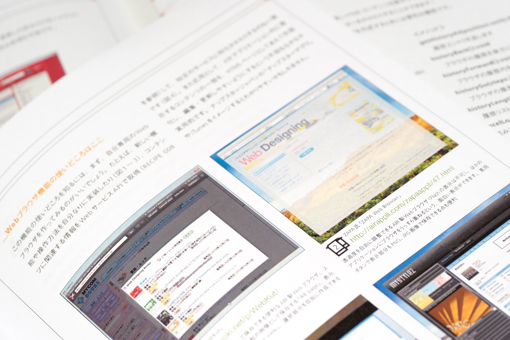
この書籍は、「Web Designing 9月号に載りました」で紹介した「Web Designing 」の連載記事から、大幅な加筆とAIRのバージョンアップにあわせて内容の修正を行い執筆したされたそうです。著者は「どんぶり勘定で有名な面白法人カヤック」のSeoさんです。(→AIR 本出ます!│kiteretsu.kayac - kayac device blog)
まだ発売日前ですが、出版元の毎日コミュニケーションズの方から掲載ページのコピーをいただきました。書籍での紹介例が多すぎるため、献本まではできないけれど該当ページのコピーならできる、ということでコピーを送っていただきました。ありがとうございます。
この書籍は、「Web Designing 9月号に載りました」で紹介した「Web Designing 」の連載記事から、大幅な加筆とAIRのバージョンアップにあわせて内容の修正を行い執筆したされたそうです。著者は「どんぶり勘定で有名な面白法人カヤック」のSeoさんです。(→AIR 本出ます!│kiteretsu.kayac - kayac device blog)
まだ発売日前ですが、出版元の毎日コミュニケーションズの方から掲載ページのコピーをいただきました。書籍での紹介例が多すぎるため、献本まではできないけれど該当ページのコピーならできる、ということでコピーを送っていただきました。ありがとうございます。
2009年04月20日 執筆・掲載履歴