- 2014/04/28 : 34歳になりました
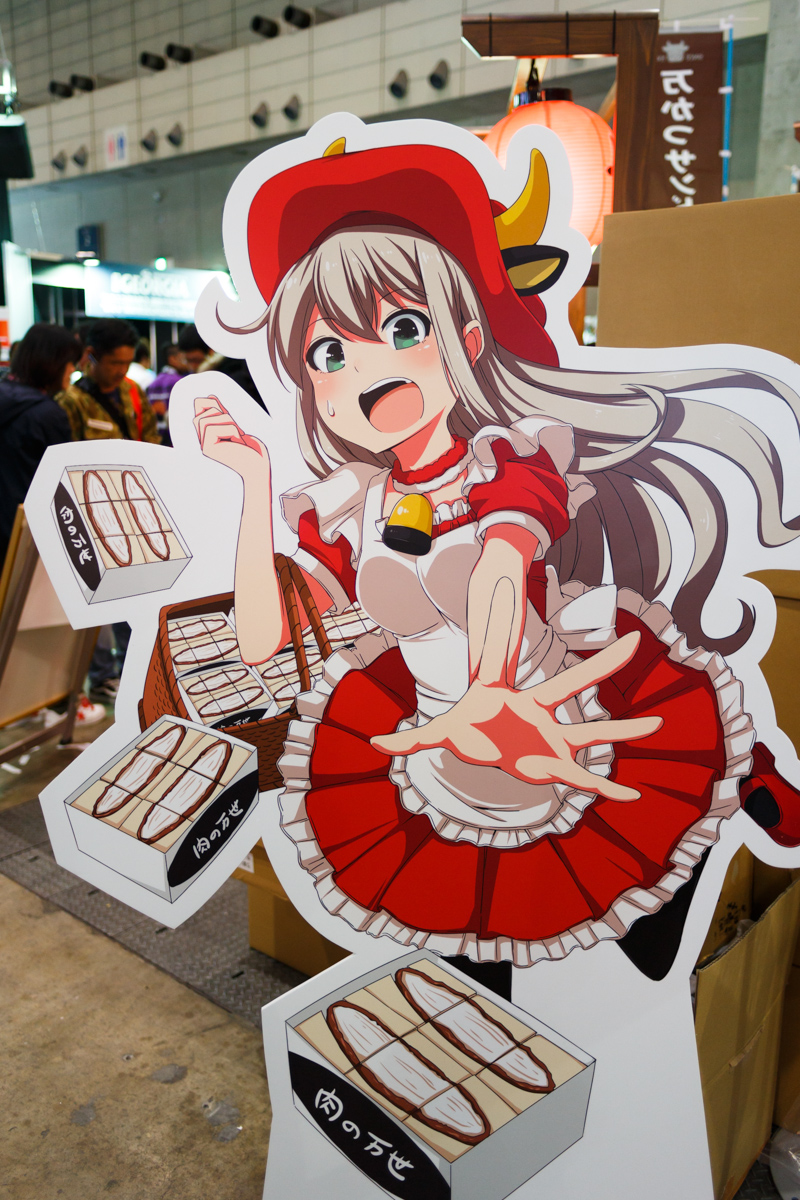
- 2014/04/28 : 肉の万世がいつの間にかメチャクチャ可愛くなっていた
- 2014/04/27 : ニコニコ超会議3のニコ牛の肉がとても少なかった件まとめ
- 2014/04/26 : iPhone5のスリープボタンが不良で交換に!
- 2014/04/24 : 日本、世界各地で撮った水面反射加工写真20選
- 2014/04/19 : [検証]SSDの寿命は、4〜5年使用するとどれくらい縮むか
- 2014/04/18 : [実験]SSDをデフラグすると速くなるのか
- 2014/04/17 : PCの調子が悪くてプチフリすると思ったら、半分ソニーのせいだった
- 2014/04/15 : α7が点検修理から返ってきた!マウントが…!
- 2014/04/14 : α7を点検修理に出した話
34歳になりました
この前、オバマ大統領と安倍首相が寿司を食す報道を見て、妙に寿司が食べたくなったZAPAです。こんばんは。今日で34歳になりました。
オバマ大統領の報道を見た後、回らない寿司はすぐに食べました。スーパーのお寿司。パック寿司では少し物足りなかったので、今日は誕生日ということもあって、お寿司を食べに行きました。
「スシローならケーキもあるだろ」と、なぜか誕生ケーキを寿司屋で食べることになってしまいました。
まずは、回る寿司屋のカップSUSHI!カップに入っているお寿司が新しい。

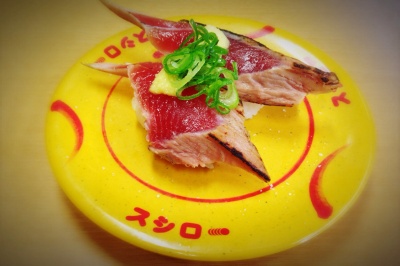
そしてスシローの新作寿司、 天然藁焼き塩かつお!
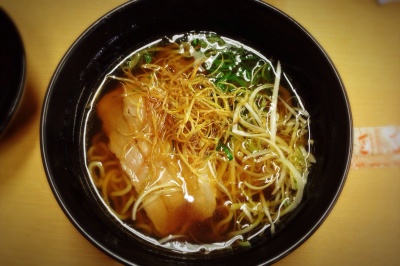
寿司が食べたくて行ったはずのに、気付いたら食べていたのは回るラーメン!出汁入り鶏がら醤油ラーメン。スープを一口飲むと、しっかりと出汁が出ているのを感じ取ることができました。麺はごくごく平凡。食べ終わる前に飽きるかと思ったら、意外といけました。少し甘くて、醤油つながりなので、お寿司にも合うというスシローの自信作のようです。
オバマ大統領の報道を見た後、回らない寿司はすぐに食べました。スーパーのお寿司。パック寿司では少し物足りなかったので、今日は誕生日ということもあって、お寿司を食べに行きました。
「スシローならケーキもあるだろ」と、なぜか誕生ケーキを寿司屋で食べることになってしまいました。
まずは、回る寿司屋のカップSUSHI!カップに入っているお寿司が新しい。
そしてスシローの新作寿司、 天然藁焼き塩かつお!
寿司が食べたくて行ったはずのに、気付いたら食べていたのは回るラーメン!出汁入り鶏がら醤油ラーメン。スープを一口飲むと、しっかりと出汁が出ているのを感じ取ることができました。麺はごくごく平凡。食べ終わる前に飽きるかと思ったら、意外といけました。少し甘くて、醤油つながりなので、お寿司にも合うというスシローの自信作のようです。
2014年04月28日 ZAPAとは
ニコニコ超会議3のニコ牛の肉がとても少なかった件まとめ
アルパカが好きなので、「ニコニコ超会議3」でアルパカレーを食べようと思って行ったら、なんと売り切れ!
ちょっとショックで、どうしよう他のカレーにしようかと悩んでいたら目に入ったのが「ニコ牛」の文字!
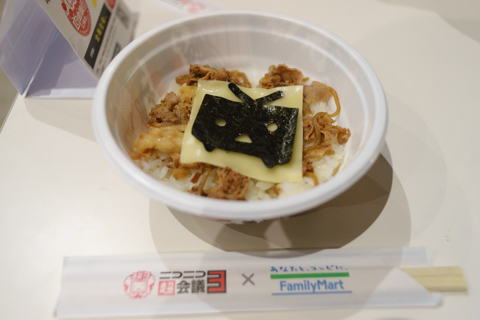
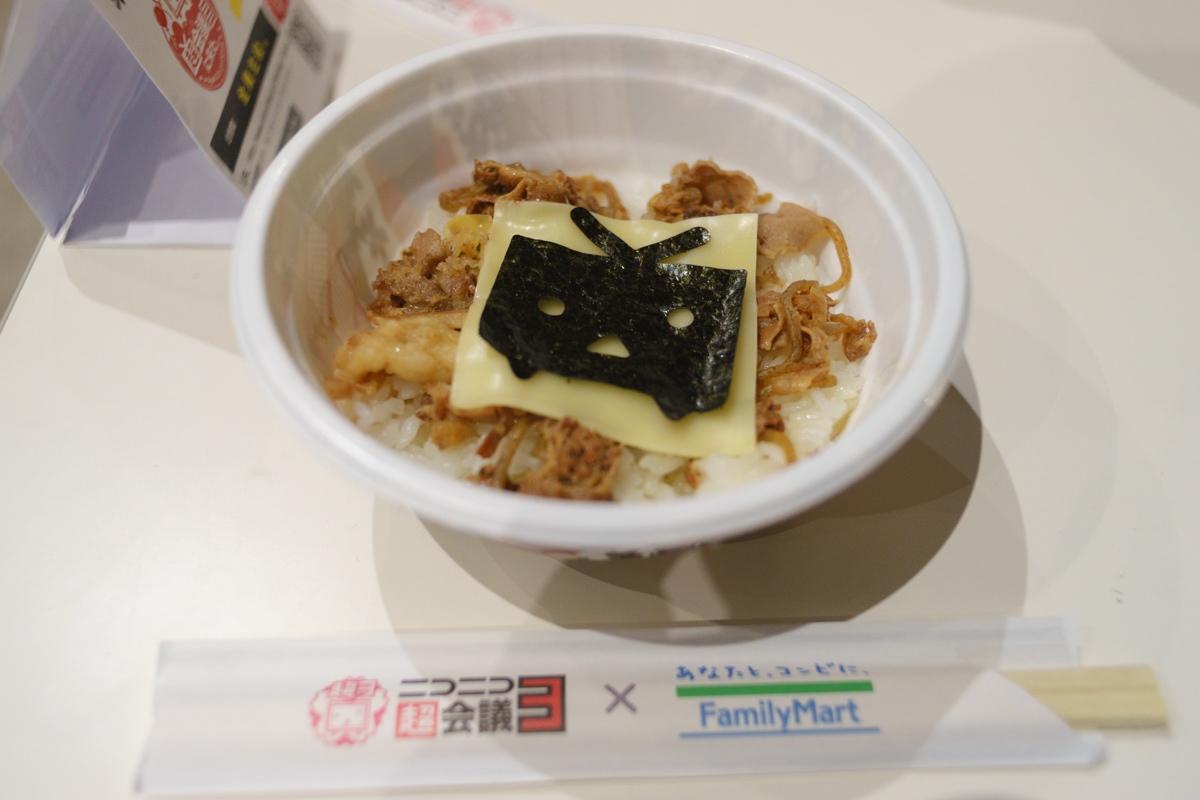
ニコ牛を買ってみた結果…
肉、少なっ!
ちょっとショックで、どうしよう他のカレーにしようかと悩んでいたら目に入ったのが「ニコ牛」の文字!
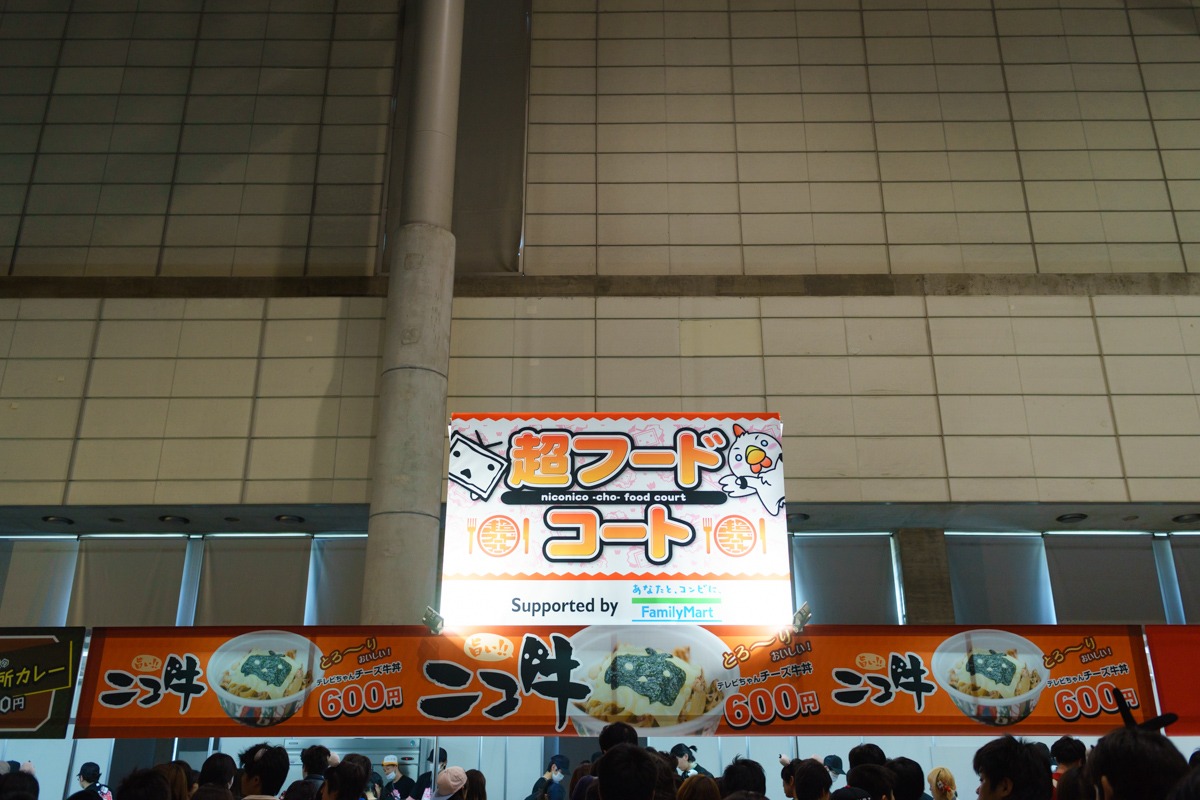
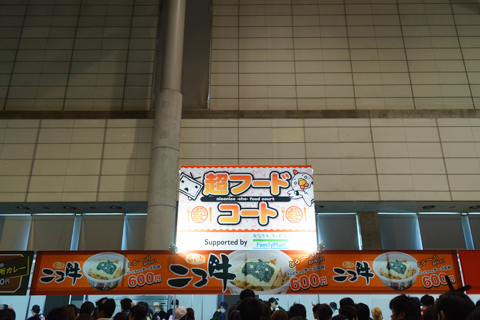
とろ〜り おいしい! テレビちゃんチーズ牛丼 600円と書かれていたので、ニコ牛を買ってみることにしました。
ニコ牛を買ってみた結果…
肉、少なっ!
2014年04月27日 食
iPhone5のスリープボタンが不良で交換に!
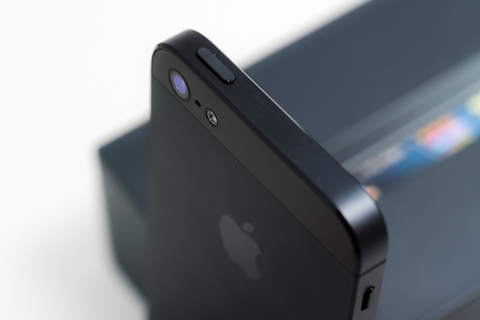
本日、アップルから「iPhone 5 スリープ/スリープ解除ボタン交換プログラム - Apple サポート」が発表されました。ごく一部のiPhone5に、スリープ/スリープ解除ボタンが機能しなくなる不具合があるようです。
「ごく一部」と書かかれていたので、自分のiPhone5は該当していないのだろうなと思って、シリアル番号を入力してみたら…
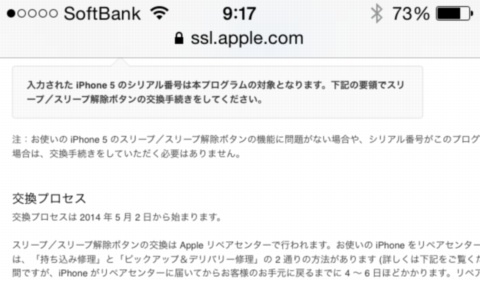
下記の要領でスリープ/スリープ解除ボタンの交換手続きをしてください
と表示されてしまいました…
2014年04月26日 iPhone・iPad・Android
日本、世界各地で撮った水面反射加工写真20選
最近、iPhoneで水面反射の効果を与えて、写真を加工するアプリが流行っています。
流行りに乗って、この前一本アプリをダウンロードしてみました。「Reflection」というアプリです。

アプリとしての使い勝手、仕上がりを試すために、まずは一枚写真を用意してみました。RX100 で適当に撮った東京駅の写真です。
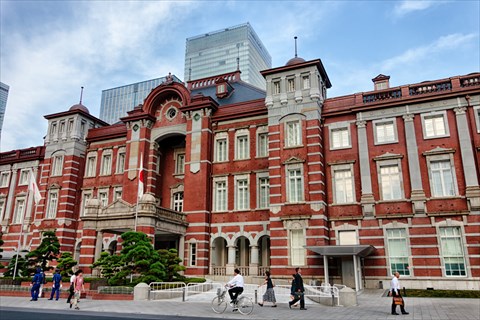
上の写真をiPhoneに入れて、アプリを起ち上げ、トップ画面下の「アルバム」から画像を選択。そして、水面の色、濃さなどを調整して、フィルターを適用して、ドン!わずか30秒の操作で、東京駅が水没!

これは面白いぞ、ということで、日本、世界各地で撮ってきた自分の写真に、水面反射加工を施してみることにしました。タイトルに「20選」と書きましたが、適当に20地域選択してみただけなので、思ったよりも面白い効果が出たり出なかったりしています。よく海外からパクってきた写真をそのまま載せて紹介するブログがあったりします。このブログでは全部自分で撮った写真を水面加工して載せます。
面白そうだと思ったら、「Reflection」をダウンロードしてみてください。1分かからず水面反射加工ができるので、とてもお手軽です。
では、日本、世界各地で撮った水面反射加工写真20選スタート。

中国で撮った写真を水面反射加工してみました。中国風の良い雰囲気に仕上がりました。後ろは白くPhotoshopで塗ったとかではなく、たまたま曇り空だったのがハマりました。
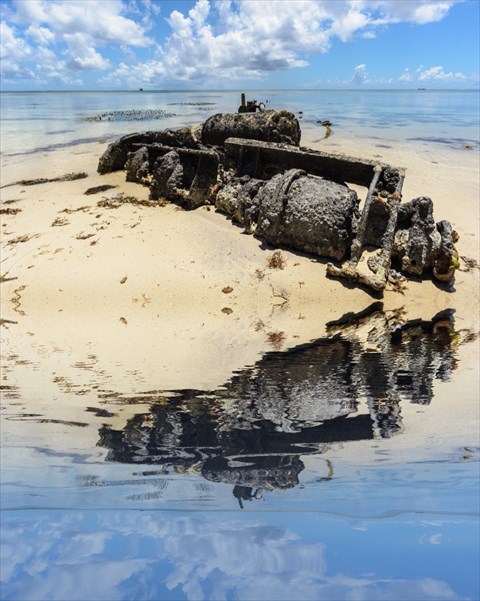
サイパンの青い空、透き通る海、朽ち果てた機械を水面反射加工してみました。水面反射加工すると、「ウユニ塩湖みたい」と言われたりします。水色や白が多く含まれていると、ウユニ塩湖のような仕上がりになるかもしれません。

衛兵交代の儀式に合わせて撮ってきた写真を加工してみました。

茨城県のシンボル、大仏を海中に沈めてみました。青銅製の立像としては世界最大の高さを誇る大仏です。海に沈めると、かなり御利益ありそうな感じになりました。お気に入りの一枚です。加工する前の大仏の雰囲気は、「タワーなら東京スカイツリーだけど、大仏なら牛久!」に載せています。

色彩豊かな京都を水面反射加工してみました。
まだまだ続きます。
流行りに乗って、この前一本アプリをダウンロードしてみました。「Reflection」というアプリです。
アプリとしての使い勝手、仕上がりを試すために、まずは一枚写真を用意してみました。RX100
で適当に撮った東京駅の写真です。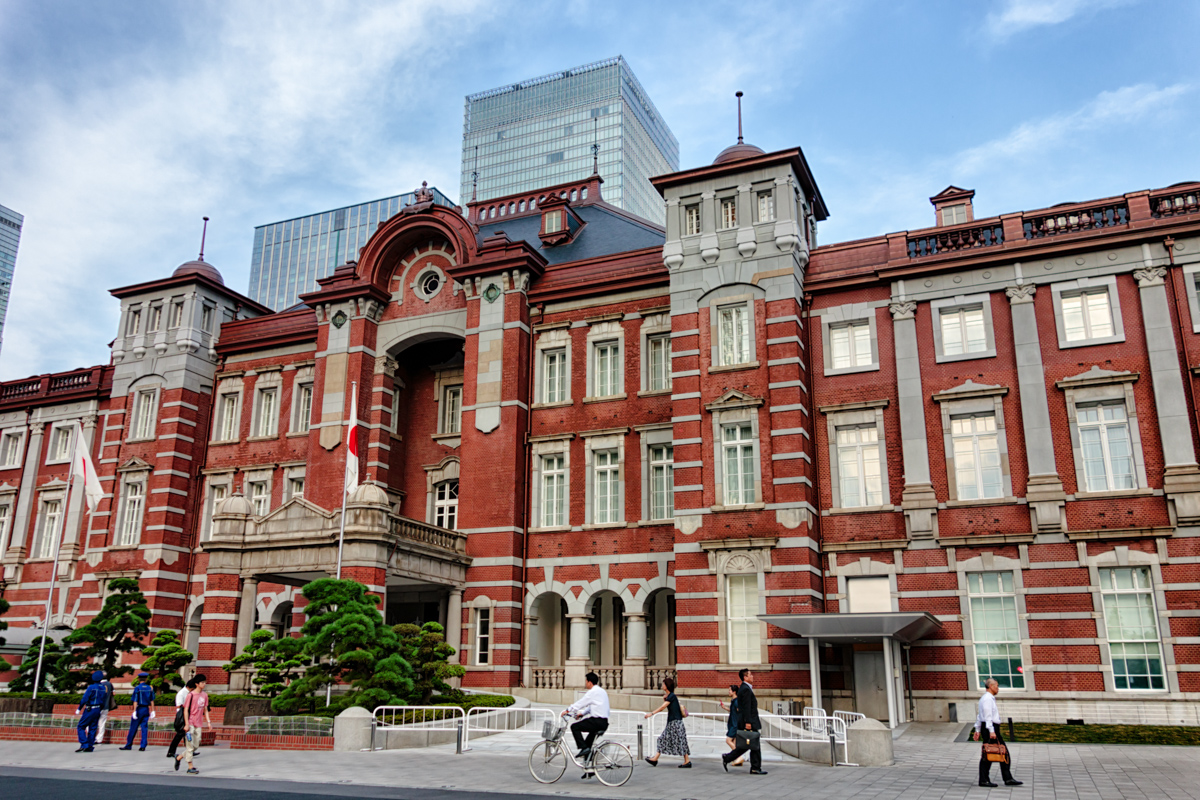
上の写真をiPhoneに入れて、アプリを起ち上げ、トップ画面下の「アルバム」から画像を選択。そして、水面の色、濃さなどを調整して、フィルターを適用して、ドン!わずか30秒の操作で、東京駅が水没!
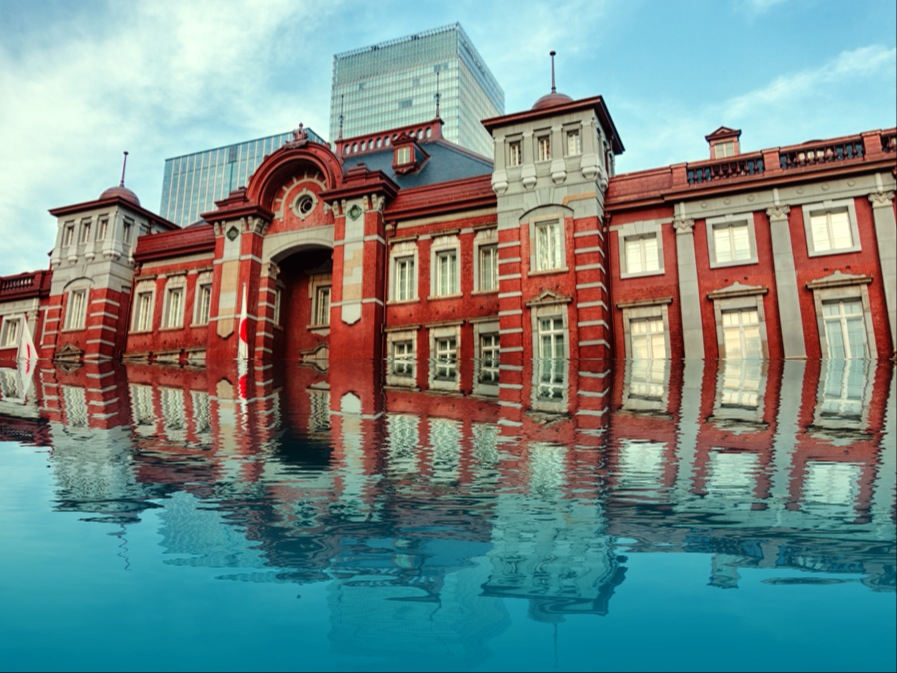
これは面白いぞ、ということで、日本、世界各地で撮ってきた自分の写真に、水面反射加工を施してみることにしました。タイトルに「20選」と書きましたが、適当に20地域選択してみただけなので、思ったよりも面白い効果が出たり出なかったりしています。よく海外からパクってきた写真をそのまま載せて紹介するブログがあったりします。このブログでは全部自分で撮った写真を水面加工して載せます。
面白そうだと思ったら、「Reflection」をダウンロードしてみてください。1分かからず水面反射加工ができるので、とてもお手軽です。
では、日本、世界各地で撮った水面反射加工写真20選スタート。
1.中国

中国で撮った写真を水面反射加工してみました。中国風の良い雰囲気に仕上がりました。後ろは白くPhotoshopで塗ったとかではなく、たまたま曇り空だったのがハマりました。
2.サイパン
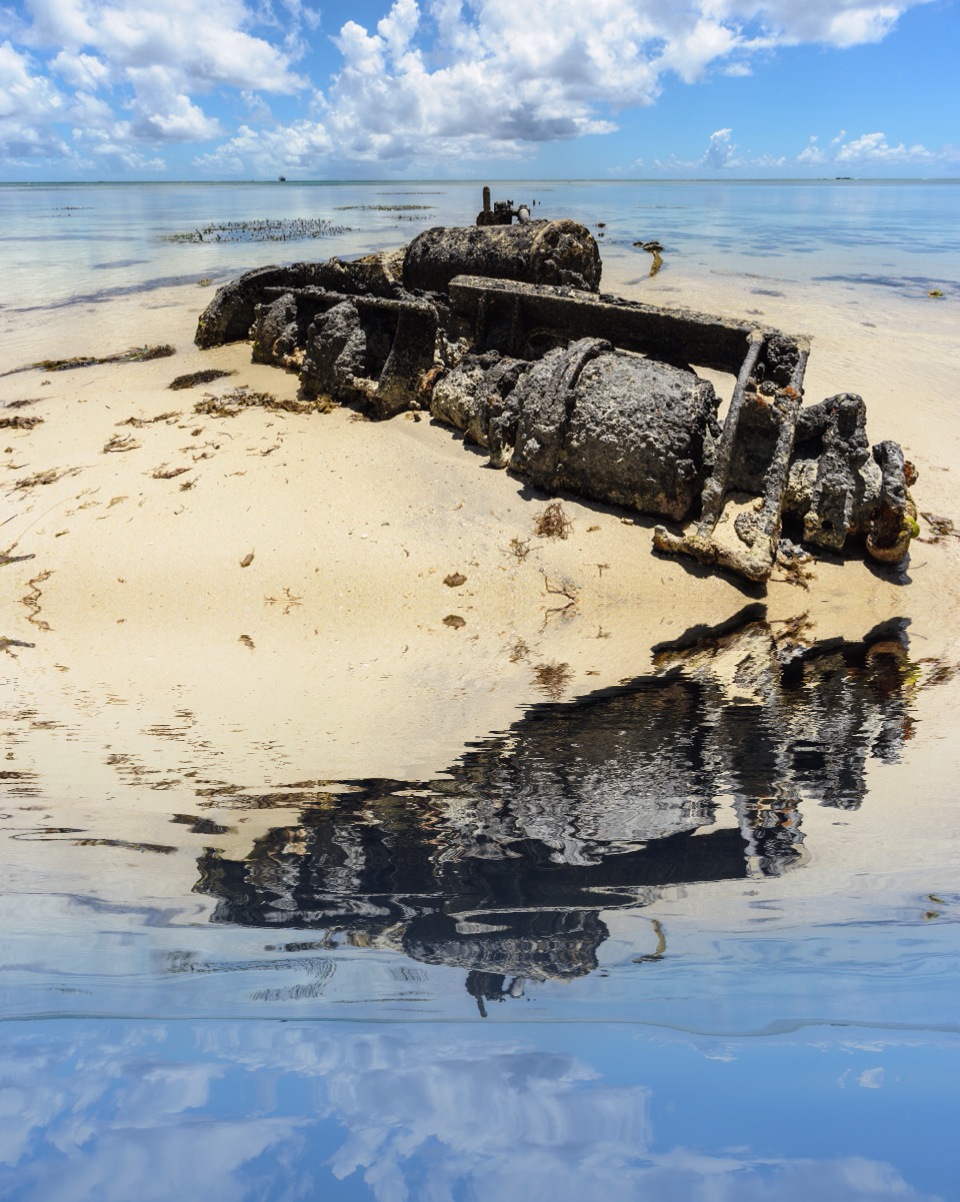
サイパンの青い空、透き通る海、朽ち果てた機械を水面反射加工してみました。水面反射加工すると、「ウユニ塩湖みたい」と言われたりします。水色や白が多く含まれていると、ウユニ塩湖のような仕上がりになるかもしれません。
3.台湾

衛兵交代の儀式に合わせて撮ってきた写真を加工してみました。
4.茨城県

茨城県のシンボル、大仏を海中に沈めてみました。青銅製の立像としては世界最大の高さを誇る大仏です。海に沈めると、かなり御利益ありそうな感じになりました。お気に入りの一枚です。加工する前の大仏の雰囲気は、「タワーなら東京スカイツリーだけど、大仏なら牛久!」に載せています。
5.京都府

色彩豊かな京都を水面反射加工してみました。
まだまだ続きます。
2014年04月24日 カメラ・写真
[検証]SSDの寿命は、4〜5年使用するとどれくらい縮むか
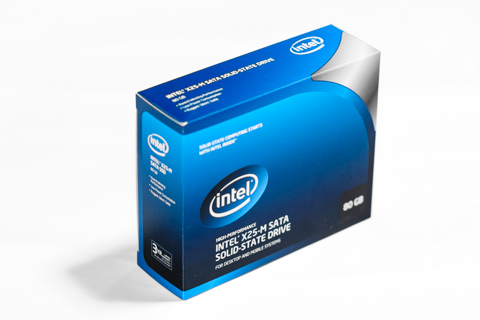
[実験]SSDをデフラグすると速くなるのかの続きです。今使っているSSD
 は、IntelのX-25MというSSDで、2009年8月に購入したものです。すでに4年半以上もWindowsの起動用ドライブとして使い続けています。
最初はこのSSDにWindows7をインストールし、その後Windows8をクリーンインストールし、現在はWindows8.1にアップデートして使っています。ずっと起動用ドライブとして使い続けて、電源投入回数は数千回、使用時間は5000時間を軽く超えています。
2009年にSSDを導入する前は、SSDについてこんなことを言われていました。「SSDはHDDと違って書き込み回数に限界がある」と。書き込み回数を減らすためにページングファイルやテンポラリファイルは別ドライブに移した方が良いとか、SSDは壊れやすいからまだダメだとか、いろいろ言われていました。
さて、4年半以上使っているうちのSSDはまだ壊れていなくて、SSDの耐久性が本当に低いのか疑問に思えてきました。自分の経験上、HDDの方がずっと壊れやすいです。HDDは発熱するので、夏場に重いファイルをダウンロードしていると不良セクタが増えたりします。逆に冬場は寒くてなかなか起動しないこともあったり、HDDの方が耐久性が不安です。不良セクタが増えるだけなら救えるデータもありますが、完全に壊れてしまうHDDの突然死を経験したこともあります。前回の[実験]SSDをデフラグすると速くなるのかにも書いたように、SSDは書き込み回数に限界があり、SSDのデフラグは寿命を縮めるだけだとも言われています。SSDはいつ頃寿命を迎えてしまうのか、気になったので調べてみました。
うちのSSDは、メインPCとして4〜5年間ほぼ毎日使い続けている状況です。Windowsの起動ドライブとして、ほぼ毎日電源のオンオフ(Windows8にしてからは、ほぼスリープのみ)を繰り返しています。SSDの容量は少ないので、写真などの大きいデータはすべて別のHDDに保存しています。Windows本体、インストールしているアプリケーション、ページングファイルなどはすべてSSDにあります。サーバーなど一日24時間動かし続けている環境とは大きく異なりますが、一個人としてSSDのWindows PCを使う環境としては、かなり使っている方だと思います。検証用のSSDとして最適です。
インテル公式の「Intel Solid-State Drive Toolbox」を使うと、Trim機能による最適化や診断スキャンの他に、ドライブの詳細をSMARTから読み取ることができます。SSDでは、データの総書き込み量が得られるので、推定余寿命が自動的に算出されます。
SSDの寿命は、4〜5年使用すると一体どれくらい縮むのか…
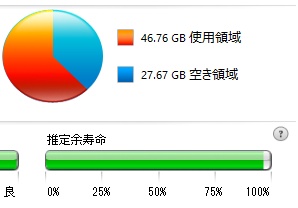
減った寿命はたったこれだけでした!(4%)
SSDをWindowsの起動ドライブとして運用し、4〜5年使い続けても、寿命はわずか4%程度しか減りませんでした!
2014年04月19日 パソコン(PC)
[実験]SSDをデフラグすると速くなるのか
前記事「PCの調子が悪くてプチフリすると思ったら、半分ソニーのせいだった」からの続きです。ソニーのソフトウェアの設計が賢くなく、画像ファイルが大量に生成され、SSDの空き容量が不足し、PCにプチフリが発生するようになってしまった問題です。SSDの老朽化、空き容量不足、断片化等がたまにPCのプチフリを引き起こした原因だと思われます。
SSDは、使い込んでいくうちに性能が低下していくことがよく知られています。HDDの場合は、断片化が発生すると速度が低下し、デフラグをすることによって性能が回復することも知られています。SSDの場合はどうでしょうか。SSDの場合は、「SSDをデフラグする意味はない!SSDの寿命を縮めるだけだ!」とよく言われています。本当にSSDにデフラグは意味がないのか、実験してみることにしました。
自分の場合は、一時SSDの空き容量が10GB程度まで減ってしまっていました。SSDはランダムリードが速いので、ファイルが断片化してもそれほど速度は低下しないと言われています。ただし、一度SSDを使い込んで容量を減らしてしまった場合、空き領域が断片化します。空き領域への書き込みが、断片化した細かい領域へのランダムライトになってしまうと、プチフリが発生するようになるのではないかという仮説が立てられます。
ということで、残り容量が10GB程度まで減ってしまったSSDのファイルを整理して、約20GBの空き領域を確保しました。そしてTrimを実行して、SSDの性能を回復させました。
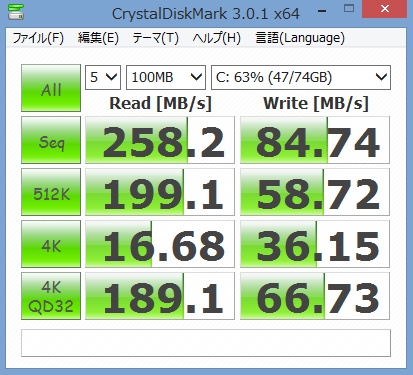
結果はこの通りです。
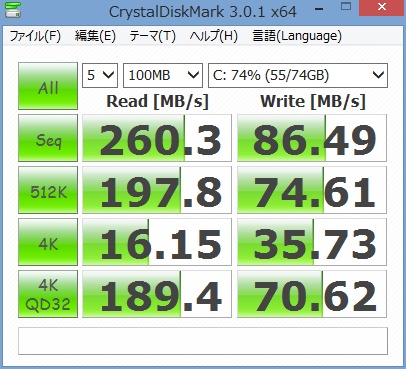
2009年の「SSDのファームウェアをアップデートした」の時に、ベンチマークした結果は以下の通りでした。OSは現在、Windowsを8.1にアップデートしています。2009年とは、マザーボード、SSD、CPU等の構成は同じです。「CrystalDiskMark」は、上で少し古いバージョンを使ったつもりでしたが、2009年はもっと古いバージョンでした。
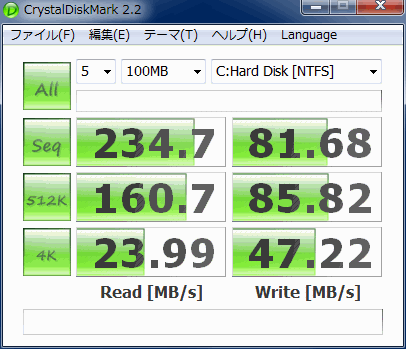
CrystalDiskMarkのバージョンが違い、OSも違うため比較し辛いです。見るべきところは、4Kの項目です。現在よりも昔の方が、4KのRead/Write性能が良好のように見えます。つまり、SSDの長期使用により、4Kの性能が低下してしまったように見えます(バージョンが違い、誤差もあります)。
ハイブリッドスリープをオンにしている場合、PCの搭載メモリ容量が大きいと、hiberfil.sysのファイルサイズがかなり巨大になります。一時的にハイブリッドスリープをオフにし、powercfg.exeでhibernateをoffにすることによって、hiberfil.sysを削除してSSDの容量を開けています。デフラグ後にハイブリッドスリープを復活させたい倍は、逆の手順を踏んで、ハイブリッドスリープをオンにします。
ページングファイルもかなりの容量を使います。これも一時的に他のドライブにページングファイルを設定し直して、SSDの空き容量を確保します。デフラグ後には、ページングファイルを設定し直します。
すべて設定し終えたら、PCを再起動します。
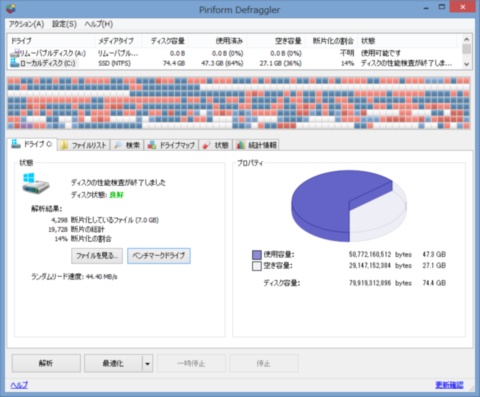
効果があるか分かりませんでしたが、まずは空き領域のデフラグを実行してみました。空き領域のデフラグは、ドライブを選択し、アクション>拡張>空き領域のデフラグと選択します。空き領域のデフラグをしても、思っていたよりもきれいな配置にはなりませんでした。
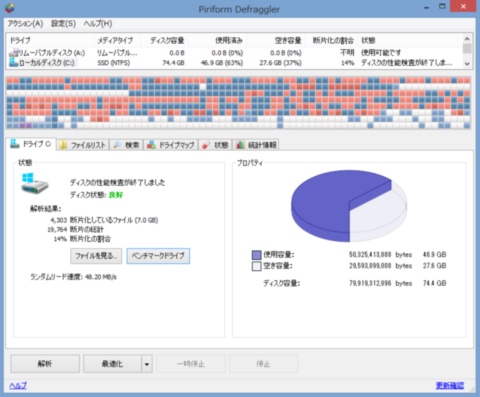
空き領域のデフラグが終わったところで、SSDのベンチマークを取ってみました。性能が回復するどころか、むしろ512KのWrite性能が落ちてしまいました。誤差なのか何なのかはわかりません。
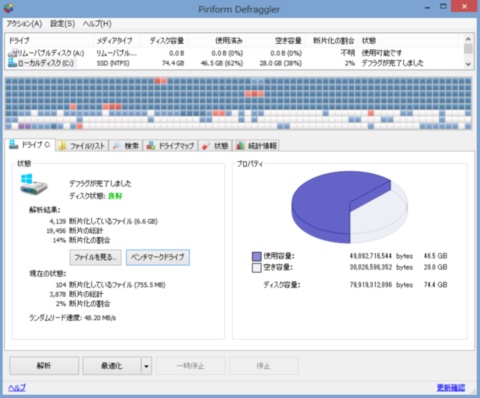
デフラグした結果、ほぼ断片化が解消されて、青い色に変わりました。なぜ断片化が解消されていない部分があるのか調べてみたら、Kasperskyで使用中のファイルでした。完全にきれいにするには、アンチウイルスソフトを止めてからデフラグを実行しないとダメだったみたいです。ちょっと失敗しました。
SSDのデフラグが終わったところで、もう一度Trimをかけて(効果があるのかどうかはわかりません)、PCを再起動しました。
そして、もう一度SSDのベンチマークを取ってみると、驚きの効果が…!?
SSDは、使い込んでいくうちに性能が低下していくことがよく知られています。HDDの場合は、断片化が発生すると速度が低下し、デフラグをすることによって性能が回復することも知られています。SSDの場合はどうでしょうか。SSDの場合は、「SSDをデフラグする意味はない!SSDの寿命を縮めるだけだ!」とよく言われています。本当にSSDにデフラグは意味がないのか、実験してみることにしました。
まずはTrim
デフラグを実施する前に、まずはSSDのTrimコマンドを実行します。自分はIntel製のSSDを使っているので、「Intel Solid-State Drive Toolbox」が使えます。このツールで、Intel SSD Optimizerを実行します。Trim機能を使用すると、SSDのパフォーマンスが最適化されます。これを実行してからでないとデフラグの効果がわからなくなってしまうため、まずはTrimを実行します。いらないファイルをすべて削除してから、Trimを実行した方が良いでしょう。自分の場合は、一時SSDの空き容量が10GB程度まで減ってしまっていました。SSDはランダムリードが速いので、ファイルが断片化してもそれほど速度は低下しないと言われています。ただし、一度SSDを使い込んで容量を減らしてしまった場合、空き領域が断片化します。空き領域への書き込みが、断片化した細かい領域へのランダムライトになってしまうと、プチフリが発生するようになるのではないかという仮説が立てられます。
ということで、残り容量が10GB程度まで減ってしまったSSDのファイルを整理して、約20GBの空き領域を確保しました。そしてTrimを実行して、SSDの性能を回復させました。
CrystalDiskMarkでベンチマーク
Trimが終わったら、SSDの読み書き性能をチェックします。「CrystalDiskMark」を使ってベンチマークしてみました。結果はこの通りです。
2009年の「SSDのファームウェアをアップデートした」の時に、ベンチマークした結果は以下の通りでした。OSは現在、Windowsを8.1にアップデートしています。2009年とは、マザーボード、SSD、CPU等の構成は同じです。「CrystalDiskMark」は、上で少し古いバージョンを使ったつもりでしたが、2009年はもっと古いバージョンでした。
CrystalDiskMarkのバージョンが違い、OSも違うため比較し辛いです。見るべきところは、4Kの項目です。現在よりも昔の方が、4KのRead/Write性能が良好のように見えます。つまり、SSDの長期使用により、4Kの性能が低下してしまったように見えます(バージョンが違い、誤差もあります)。
SSDの容量空け
SSDのデフラグをする前に、SSDの空き容量を確保することが必要です。以下は、Windows8.1で自分がSSDの容量空けのために行った内容です(休止状態ファイルの一時削除以外は、上のTrim実行前に実施しました)。1.SSD内のいらないファイルを手動で削除まずは、SSD内のいらないファイルを手動削除し、ディスクのクリーンアップで空き容量を確保します。
2.ディスクのクリーンアップ
SSDのドライブを右クリック>プロパティ>ディスクのクリーンアップ>システムファイルのクリーンアップで、いらないファイルをすべて削除(ゴミ箱の中身やWindows Updateのファイルなど)。
3.ページングファイルの一時削除
コントロールパネル>システムのプロパティ>パフォーマンスオプション>詳細設定>仮想メモリで、SSDのページングファイルをなしにして、一時的に他のドライブに割り当てる。
4.休止状態ファイルの一時削除
電源オプションから、ハイブリッドスリープをオフ。
コマンドプロンプトを起ち上げ、「powercfg.exe /hibernate off」を実行。
5.再起動
ハイブリッドスリープをオンにしている場合、PCの搭載メモリ容量が大きいと、hiberfil.sysのファイルサイズがかなり巨大になります。一時的にハイブリッドスリープをオフにし、powercfg.exeでhibernateをoffにすることによって、hiberfil.sysを削除してSSDの容量を開けています。デフラグ後にハイブリッドスリープを復活させたい倍は、逆の手順を踏んで、ハイブリッドスリープをオンにします。
ページングファイルもかなりの容量を使います。これも一時的に他のドライブにページングファイルを設定し直して、SSDの空き容量を確保します。デフラグ後には、ページングファイルを設定し直します。
すべて設定し終えたら、PCを再起動します。
Defragglerで空き領域のデフラグ
「Defraggler」というフリーのデフラグツールを使って、現在のSSDの状況を調べてみました。青いところが断片化されていない部分で、赤いところが断片化されている部分です。7GBのファイルが断片化されていました。また、予想通り空き領域の断片化も激しそうです。SSDの前半部分にまとまった領域の空き領域ができているのは、おそらく今までhiberfil.sysやpagefile.sysが割り当てられていた部分だと思われます。
効果があるか分かりませんでしたが、まずは空き領域のデフラグを実行してみました。空き領域のデフラグは、ドライブを選択し、アクション>拡張>空き領域のデフラグと選択します。空き領域のデフラグをしても、思っていたよりもきれいな配置にはなりませんでした。
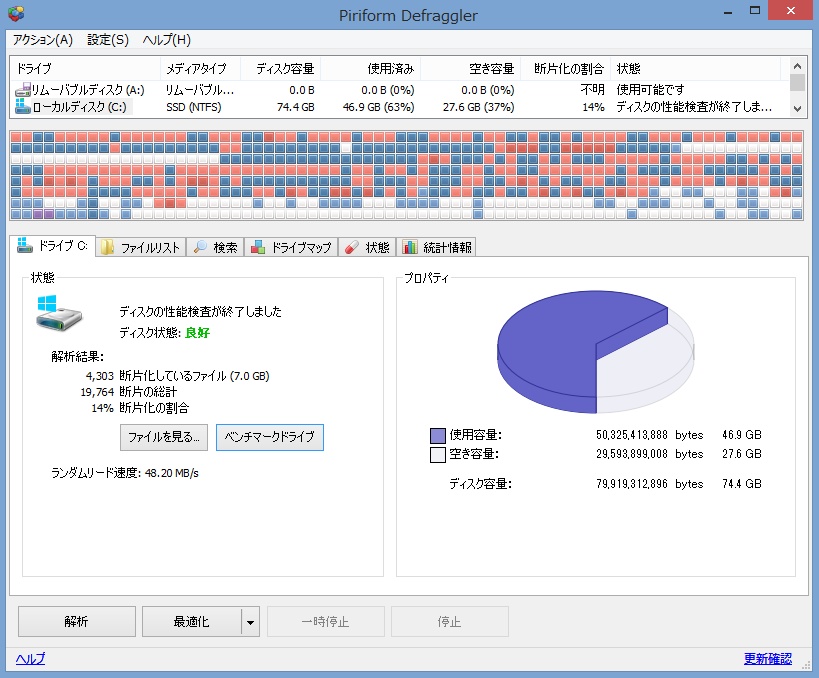
空き領域のデフラグが終わったところで、SSDのベンチマークを取ってみました。性能が回復するどころか、むしろ512KのWrite性能が落ちてしまいました。誤差なのか何なのかはわかりません。
DefragglerでSSDの完全デフラグ
空き領域のデフラグは何の効果もなかったので、SSD全体をデフラグしてみました。「寿命が縮むから、SSDはデフラグするな!」と言われている行為です。デフラグした結果、ほぼ断片化が解消されて、青い色に変わりました。なぜ断片化が解消されていない部分があるのか調べてみたら、Kasperskyで使用中のファイルでした。完全にきれいにするには、アンチウイルスソフトを止めてからデフラグを実行しないとダメだったみたいです。ちょっと失敗しました。
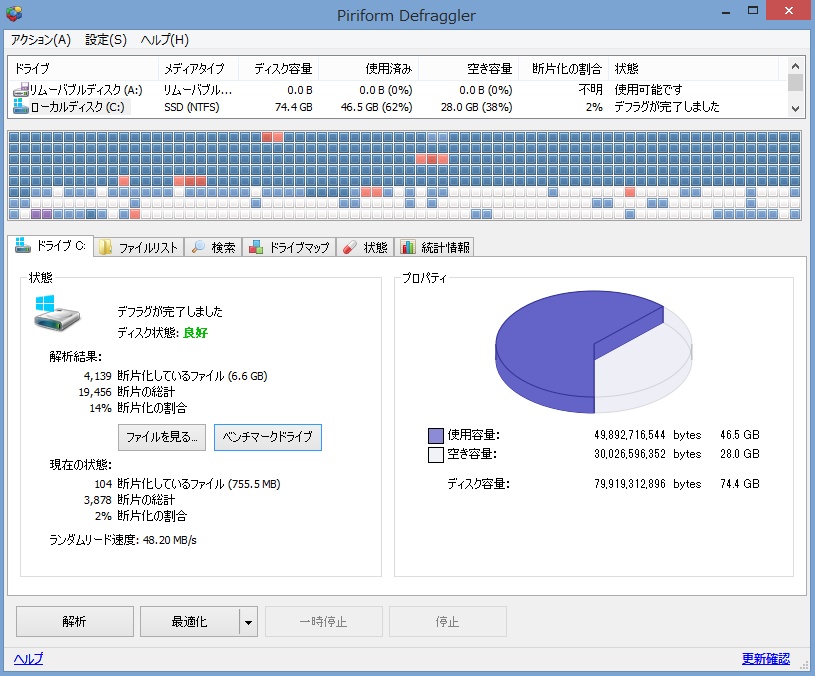
SSDのデフラグが終わったところで、もう一度Trimをかけて(効果があるのかどうかはわかりません)、PCを再起動しました。
そして、もう一度SSDのベンチマークを取ってみると、驚きの効果が…!?
2014年04月18日 パソコン(PC)
PCの調子が悪くてプチフリすると思ったら、半分ソニーのせいだった
なんだか最近PCの調子が悪くて、「Firefox28の調子が悪いので、一時27に戻した」り、「prefs.jsを削除して、Firefoxのメモリ使用量を削減!」したりしていました。Firefoxについては、各種sqliteファイル等を削除し、ディスクキャッシュをオフにしてメモリキャッシュの容量を増やし、さらにアドオンの「Tab Mix Plus」をアンインストールし、代わりに「Tab Utilities」をインストールしたところ、Firefoxの調子は戻りました。
いろいろ手を打ってFirefoxの応答がなくなることはなくなったものの、なんだかPC全体で微妙なプチフリが起き始めました(コンマ数秒のプチフリ)。マウスカーソルがわずかに飛んだりとか。Cドライブの空き容量もなぜだか減ってきていたので、原因を探ってみました。
原因は…
ソニーの「PlayMemories Home」!
この前、ユーザー情報が漏れて長期間サービス停止していた「PlayMemories Online」ともつながっているソニーの画像管理ソフト「PlayMemories Home」が原因でした。
いろいろ手を打ってFirefoxの応答がなくなることはなくなったものの、なんだかPC全体で微妙なプチフリが起き始めました(コンマ数秒のプチフリ)。マウスカーソルがわずかに飛んだりとか。Cドライブの空き容量もなぜだか減ってきていたので、原因を探ってみました。
原因は…
ソニーの「PlayMemories Home」!
この前、ユーザー情報が漏れて長期間サービス停止していた「PlayMemories Online」ともつながっているソニーの画像管理ソフト「PlayMemories Home」が原因でした。
2014年04月17日 パソコン(PC)
α7が点検修理から返ってきた!マウントが…!
「α7を点検修理に出した話」からの続きです。α7

 のマウント周りが怪しく、工場まで点検修理に出していた話の続きです。
サービスステーションに預けてから一週間近く経って、ソニーの人から電話がありました。工場での検査結果が出た、と。
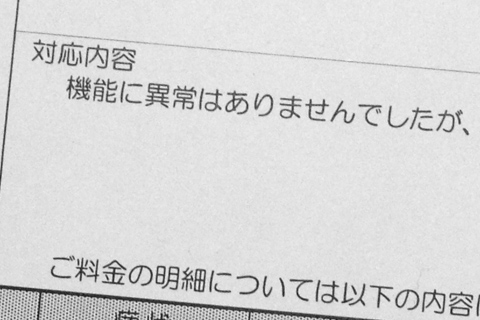
ソニー:まずマウントアダプターについてですが、検査の結果、特に異常はありませんでした。このような流れの電話内容でした。
ZAPA:え?
ソニー:次にカメラの方。検査の結果、確かに○○であることは認められましたが、これは基準値内です。
ZAPA:え?
ソニー:マウントアダプターもカメラも、特に異常はありませんでした。
ZAPA:え?
ソニー:ただし、マウントアダプターをカメラに装着するときに、異音が聞こえました。もし希望であれば、カメラの外装を交換してあげることもできますがどうしますか?
前記事に書いたように、Aマウントのレンズを付けると左側が片ボケするのは、ソニー純正のマウントアダプター「LA-EA4
 」の精度が悪いからなのではないか、と疑っていたのですが、これは完全に否定されました。異常なしだそうです。かなり驚きました。
次にα7の方。上に「○○であることは認められました」と書いたのは、内容を隠しているのではなく、電話で言われた内容をうまく覚えていられなかったからです。1〜2度傾いていることは認められるとか、なんだかそのようなことを言われたような気がしますが、その後の話が急展開で忘れてしまいました。とにかく、完璧ではないけれど、基準値内で問題はないという内容でした。
で、マウントアダプターにもカメラにも異常がなければそれで終わりのはずなのですが、装着した場合に異音が聞こえるということを言われました。希望であれば特別にボディ外装を交換してあげてもいいよ、という向こうからのサービス提案でした。これを聞いたとき、「マウントアダプター単体、カメラ単体で異常がないのに、装着すると異音?それはどっちかに異常があるのでは?」と疑問に思いました。「外装の交換はどの部分ですか?」と聞いたら、「そうですよね。それは工場に確認してみないとわからないので、確認してから折り返しお電話しましょうか」と言われました。いや、それなら確認はいらないので、外装交換お願いしますと言って、電話を切りました。
マウントが柔らかいとかレンズが傾くとか、そういうのはすべて基準値内だけれども、なぜか特別にα7のボディ外装を交換してもらえることになりました。話を聞く限り、検査でマウントの傾きを調べることはあっても、マウントを手で押してどうなるかとか、レンズを付けた状態でたわむかとか、そういう検査はなさそうな感じを受けました。ソニー公式の点検により、メーカーとして製造面での落ち度は何もなく、すべて仕様の範囲内だということでした。「不良」とか「異常」とか、揚げ足を取られなそうな言葉は一切使わないところにサポートのプロ魂を見ました。「異音」については自分でも認識していない事象で、異音がするといきなりカメラボディの外装を交換してくれるようです。ネジを締め付け直して終わりとか、そういう簡単な修理では直らないようです。
それから4日後、再び電話がかかってきました。修理が完了したので取りに来い、と。秋葉原が遠いので、すぐには取りに行けませんでしたが、無事に回収してきました。
結果…
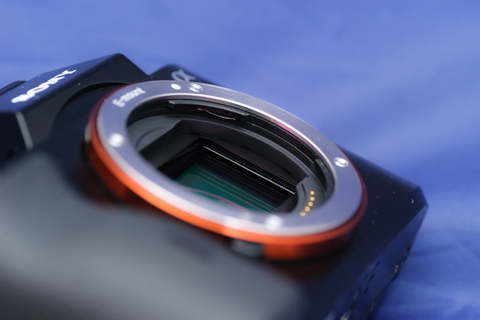
α7のマウントが硬くなった!
2014年04月15日 カメラ・写真
α7を点検修理に出した話
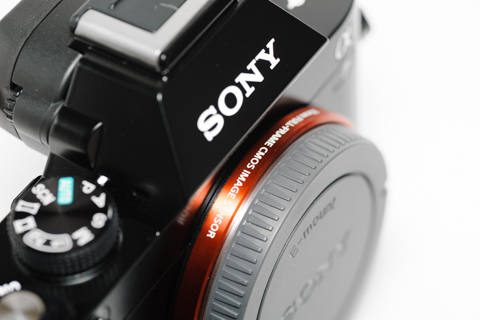
以前「ソニーα7Rとα7のマウントがふにゃふにゃな件」に書いたように、自分のα7
のマウント部分は、手で軽く押すだけで簡単にたわみ、強度的にも画質的にも心配なマウントでした。田中希美男先生も、α7/α7Rのマウントについて、ブログにこのようなことを書かれていました。
Photo of the Day 華奢なボディがちょいと気になったマウントがたわむ件については、ずっと前にソニーのサポートに問い合わせて、「強度的に問題ない」という回答をもらっていました。それでも、やけにグラグラするので、気になっていました。
α7/α7Rで、かんばってほしかったなあ、と感じたことはもうひとつ。
カメラボディの信頼性というか堅牢さというか…そういうところに手を抜かずにしっかりと作り込んでほしかった。
とくに、ボディマウント(ステンレス製)を見たとき、「なんだか薄っぺらいよなあ」と心配になった。押すと少したわむのだ。これには驚いた。ニコンやキヤノン、ペンタックスやオリンパスなどのカメラではそうしたことはゼッタイにあり得ない。
そんな話を先日、知人にしていたら「ネットでもそれを指摘している人がいましたよ」と教えてもらった。そうだろうなあ、アレには誰も気になるだろうなあ。
自分のα7にソニー純正のマウントアダプター「LA-EA4
」とAマウント用レンズ、あるいは「Sonnar T* FE 55mm F1.8 ZA 」などのレンズを付けてレンズの先の方を軽く押すと、レンズが傾いて少し横を向いてしまう状況でしたから。
2014年04月14日 カメラ・写真