- 2012/12/19 : ラックスマンLXU-OT2:ヘッドホンアンプ付きUSB-DACレビュー
- 2012/12/17 : 今週の週刊アスキーは、ウルトラマウス付きで590円!
- 2012/12/15 : いよいよ今日からソフトバンクiPhone5のテザリングがスタート!
- 2012/12/14 : iTunes11のバグ修正版がリリース!
- 2012/12/12 : ソフトバンクのLTEエリアが意外と広かった件
- 2012/12/11 : Apple Lightning - 30ピンアダプタを買った
- 2012/12/10 : iPhone5は尿液晶か?iPhone4と比べてみて、驚きの結果が…!
- 2012/12/09 : iPhone5開梱レビュー
- 2012/12/08 : ソフトバンクのiPhone5に機種変した
- 2012/12/07 : 無線マウスを動かすと、ノートPCのスリープ状態が解除されてしまう時の対処
ラックスマンLXU-OT2:ヘッドホンアンプ付きUSB-DACレビュー
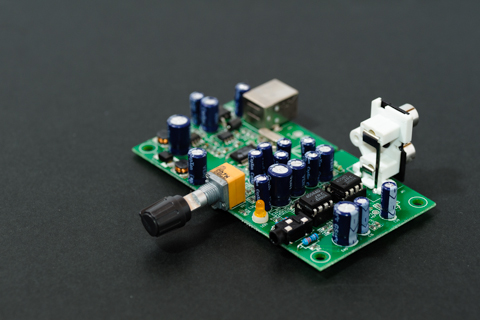
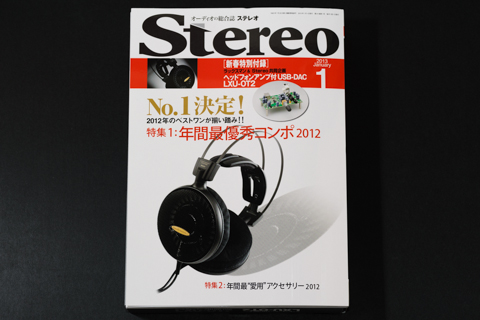
この前「ラックスマン設計のUSBアンプ付きの雑誌を予約した。2800円!」で予約していた月刊Stereo 2013年1月号 - 音楽之友社が届きました。昨日の「今週の週刊アスキーは、ウルトラマウス付きで590円!」に続き、年末は付録雑誌ブームです。
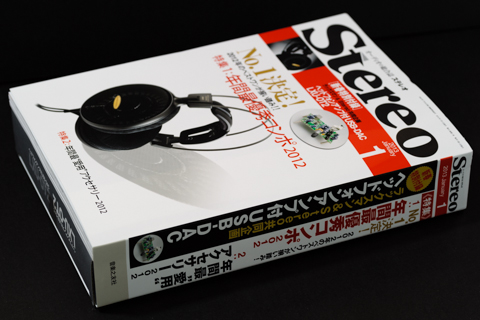
雑誌の付録にヘッドホンアンプが付いているので、この厚み。
月刊Stereo 2013年1月号のフル活用マニュアル
本誌の方でLXU-OT2フル活用マニュアルの特集も組まれています。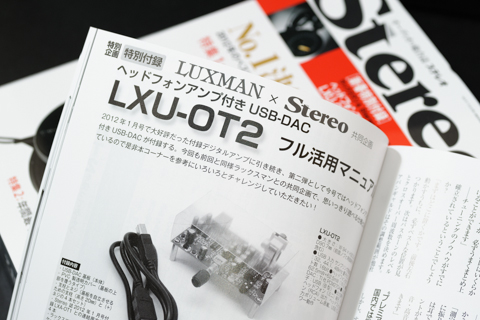
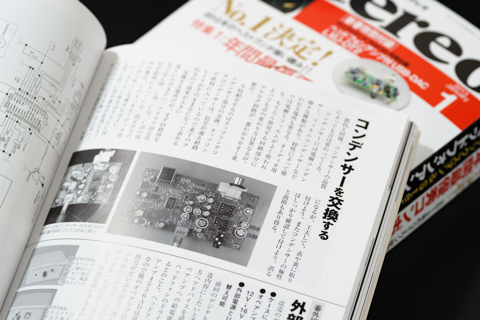
音質を良くする方法として、「コンデンサーを交換する」方法などが紹介されています。
音質を良くする方法として、「USBケーブルを交換する」方法なども紹介されています。
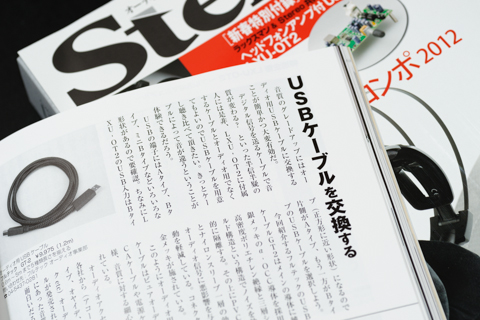
音質のグレードアップにはオーディオ用USBケーブルに交換することが簡単かつ大変有効だ。と言い切られています。デジタル信号を送るUSBケーブルを変えると音質が変わるのか、かなり疑問です。USBケーブルのケーブルや端子自体から出てくるノイズで最終的に音が変わるのでしょうか?
LXU-OT2開封
さて、箱を取り出して開けてみました。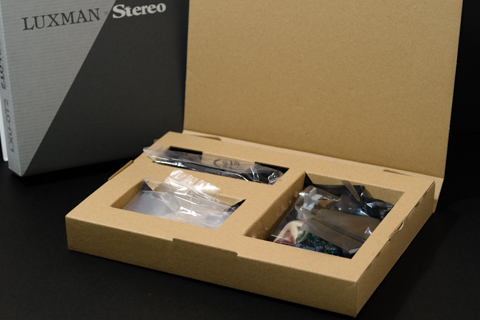
USB-DAC基板と透明カバー、支柱とネジ、連結用支柱、ラックスマンオリジナルUSBケーブルです。
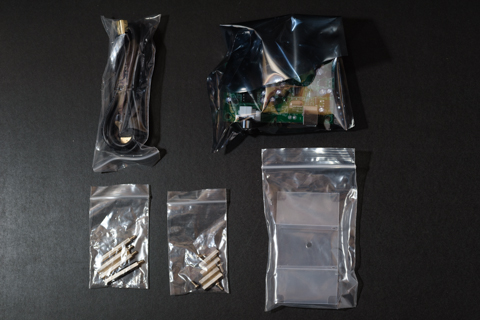
USB-DAC基板(本体)はこれです。
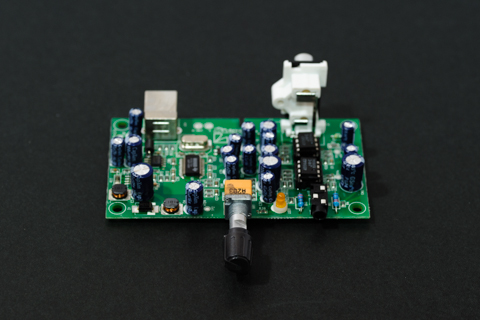
2012年12月19日 音楽
今週の週刊アスキーは、ウルトラマウス付きで590円!
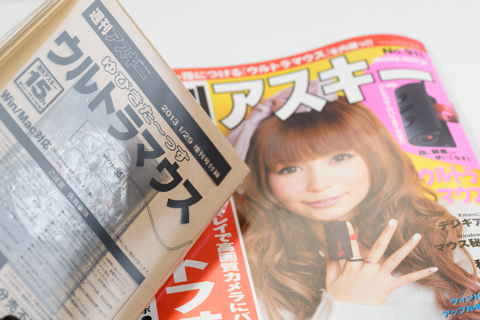
週刊アスキー付録のスマホてぶくろから一年。今年はスマホ手袋が付録の雑誌も増え、多い時だとコンビニに三つくらいスマホ手袋付き雑誌が並んでいたりします。
さて、今日発売の週刊アスキーは、他紙にマネされない驚きの付録で勝負してきました。なんと、PC用マウス付きです!
早速コンビニまで買いに行ってきました。が、コンビニ2軒まわって週刊アスキーが置いてなかったので、普通に書店で買ってきました。しょこたんが表紙の週刊アスキー 2013年 1/29増刊号
 です。マウスが付録で590円です。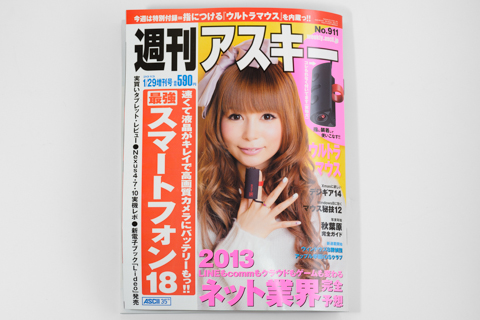
中に入っている「ゆびきた〜っす ウルトラマウス」の箱を取り出してみました。
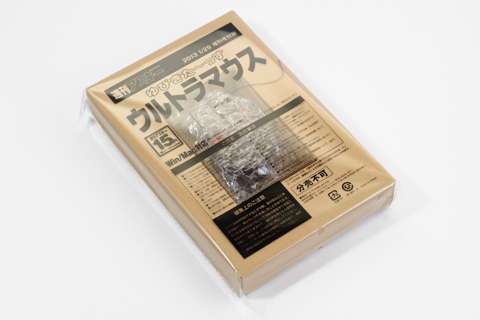
ゆびきた〜っす ウルトラマウス
袋を開けて、ウルトラマウス本体を出してみました。これがゆびきた〜っすウルトラマウスです。色はつや消しブラックです。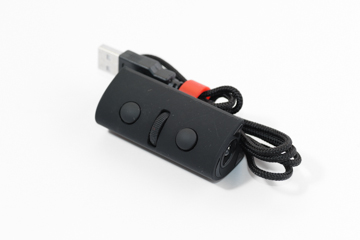
2012年12月17日 パソコン(PC)
いよいよ今日からソフトバンクiPhone5のテザリングがスタート!
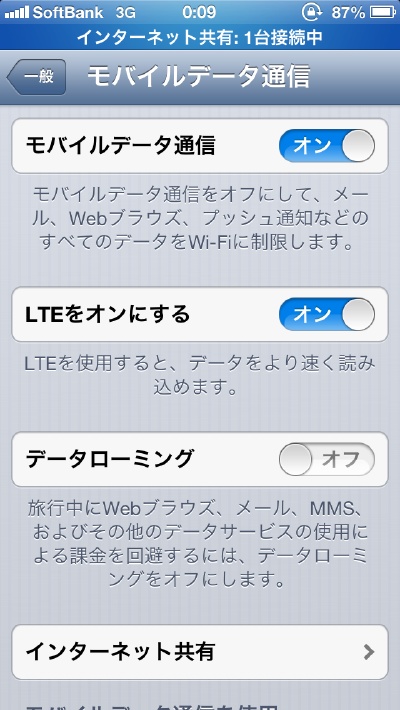
本日12月15日から、ソフトバンクのテザリングサービスが開始されました。このテザリングサービスにあわせて、ソフトバンクのiPhone5に機種変したので、早速テザリングを試してみました。
ソフトバンクiPhone5でテザリングを開始させる手順
1.ソフトバンクのテザリングオプションに申し込んでおく12月31日までに申し込めば、テザリングの月額使用料が2年間無料です。3年目以降は毎月525円の利用料となります。とりあえず無料で2年間使って、必要なければ、3年目にテザリング解除するのが得策です。
2.iPhone5の「キャリア設定アップデート」を済ませておく
「設定」→「一般」→「情報」の「キャリア設定アップデート」で、キャリア設定をアップデートします。キャリア設定アップデート後に再起動。
3.「インターネット共有」をオンにする
「設定」→「一般」→「モバイルデータ通信」→「インターネット共有」で、インターネット共有をオンにします。
4.テザリング用のネットワーク名とパスワードを確認する
「インターネット共有」のページで、テザリング用のネットワーク名とパスワードが表示されます。パスワードは、(強度の高い)自分で好きなパスワードに変えた方が良いです。
5.接続したい機器で、iPhoneのネットワークに接続する
インターネット共有がオンにされたiPhoneは、いわゆるモバイルWi-Fiルーター状態になっています。接続したい機器のWi-Fi設定で、「デバイス:iPhone、パスワード:さっき設定したパスワード」を入力すれば、iPhoneを経由してインターネット接続できます(Wi-Fi接続だけでなく、他にUSB接続やBluetooth接続の方法もあります)。
iPadで接続してみる
例えば、テザリングを利用してiPadでインターネット接続した状態が下の画像です。左上に、テザリングアイコンが表示されます。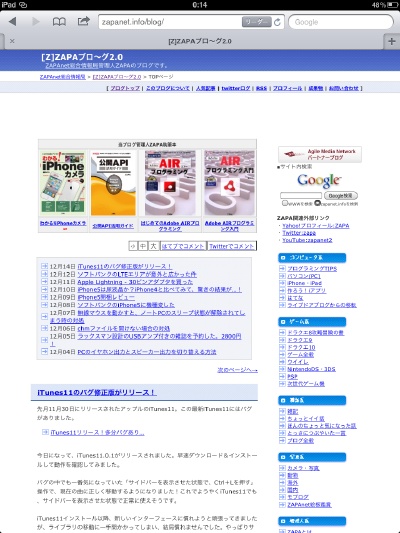
無線LANなどの電波が飛んでいないところでも、iPhoneを経由してiPadで簡単にインターネット接続できるようになりました。
iPadでの設定方法は、「設定」→「Wi-Fi」→「ネットワークを選択...」でiPhoneを選択して、上で設定したパスワードを入力します。
2012年12月15日 iPhone・iPad・Android
iTunes11のバグ修正版がリリース!
先月11月30日にリリースされたアップルのiTunes11。この最新iTunes11にはバグがありました。
今日になって、iTunes11.0.1がリリースされました。早速ダウンロード&インストールして動作を確認してみました。
バグの中でも一番気になっていた「サイドバーを表示させた状態で、Ctrl+Lを押す」操作で、現在の曲に正しく移動するようになりました!これでようやくiTunes11でも、サイドバーを表示させた状態で正常に使えそうです。
iTunes11インストール以降、新しいインターフェースに慣れようと頑張ってきましたが、ライブラリの移動に一手間かかってしまい、結局慣れませんでした。やっぱりサイドバーがあった方が便利でした。
さて、iTunes11になって、個人的にいくつか戸惑ってしまった部分をまとめておきます。
今日になって、iTunes11.0.1がリリースされました。早速ダウンロード&インストールして動作を確認してみました。
バグの中でも一番気になっていた「サイドバーを表示させた状態で、Ctrl+Lを押す」操作で、現在の曲に正しく移動するようになりました!これでようやくiTunes11でも、サイドバーを表示させた状態で正常に使えそうです。
iTunes11インストール以降、新しいインターフェースに慣れようと頑張ってきましたが、ライブラリの移動に一手間かかってしまい、結局慣れませんでした。やっぱりサイドバーがあった方が便利でした。
さて、iTunes11になって、個人的にいくつか戸惑ってしまった部分をまとめておきます。
2012年12月14日 パソコン(PC)
ソフトバンクのLTEエリアが意外と広かった件
iPhone5を手に入れて、やっぱり気になったのは、「LTEはつながるのか、LTEは速いのか」ということ。iPhone5発売初日は、都内でさえLTEのつながるエリアが狭いと聞いていたので、神奈川ではまだまだLTEのエリアは狭いと思っていました。
家に持ち帰ったiPhone5は、すぐにiTunesで復元。アプリデータや家の無線LANのWi-Fi設定等が引き継がれ、家の中では常に高速通信。このままではLTEにつながるかどうかわからなかったので、とりあえず設定でWi-Fiをオフにして、LTEにつながるか試してみました。結果は「3G」の表示。
「あぁ、ワンセグがつながらないようなこんな地域じゃ無理か…いつ頃から神奈川でもLTEがつながるのだろう…」と思って、ソフトバンクの4G LTEエリアマップを調べてみました。
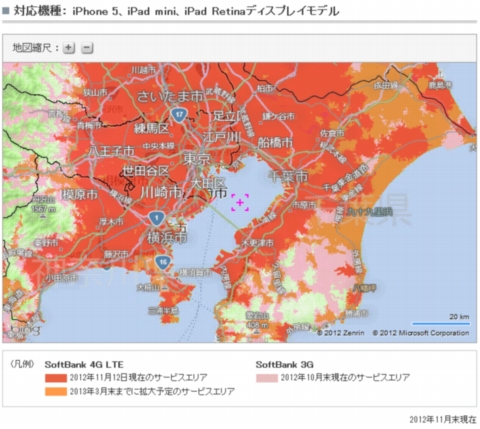
「あれっ、すでにうちもLTEエリア内だ!」
家に持ち帰ったiPhone5は、すぐにiTunesで復元。アプリデータや家の無線LANのWi-Fi設定等が引き継がれ、家の中では常に高速通信。このままではLTEにつながるかどうかわからなかったので、とりあえず設定でWi-Fiをオフにして、LTEにつながるか試してみました。結果は「3G」の表示。
「あぁ、ワンセグがつながらないようなこんな地域じゃ無理か…いつ頃から神奈川でもLTEがつながるのだろう…」と思って、ソフトバンクの4G LTEエリアマップを調べてみました。
「あれっ、すでにうちもLTEエリア内だ!」
2012年12月12日 iPhone・iPad・Android
Apple Lightning - 30ピンアダプタを買った
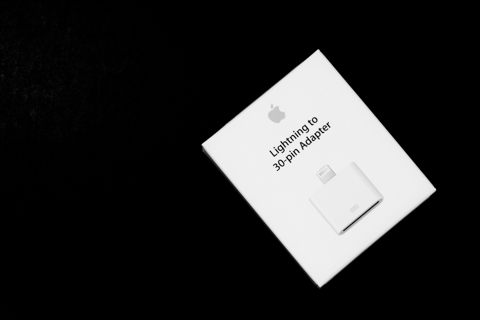
ソフトバンクのiPhone5に機種変する前に気になっていたことは、新しいLightningコネクタへの変更によって、既存のiPhoneオーディオ(Dockコネクタ利用タイプ)はどうなってしまうのか、ということ。今までの30ピンアダプタのオーディオ機器は、当然そのまま接続できません(物理的に大きさが違いますし、ピンの位置や数等も変更されています)。10月になって、アップルから純正の「Apple Lightning - 30ピンアダプタ」が発売されました。これは、今までの30ピンからLightningに変換するアダプタです。
発売当初、このアダプタは品薄で、Amazonでは

買う時に気を付けることは、「Amazonのマーケットプレイスでは買わない」こと。アマゾンが販売しているのはアップルの正規品ですが、Amazonのマーケットプレイスでは偽物も販売されています。買う前に純正か非純正か判断しにくいので、マーケットプレイスではないAmazon本店で販売しているものを買うか、アップルストアで買った方が良いです(アップルストアも送料無料です)。
直接挿すタイプにするか0.2mのケーブル付きにするか
アダプタを購入するにあたり、直接挿すタイプにするか0.2mのケーブル付きにするか迷いました。直接挿すタイプは2800円で、0.2mのケーブル付きは3800円です。かなり高いです。高い理由は、この小さなコネクタにDACチップが搭載されているから、という噂があります。つまり、既存のiPhoneオーディオで音楽を楽しめる代わりに、アダプタの価格が高い、のだと考えました。アップルのページには、このように書かれています。このアダプタを使えば、Lightningコネクタ搭載デバイスを30ピン対応のアクセサリのほとんどにつなぐことができます。*アナログオーディオ出力、USBオーディオ、同期、充電をサポート。「アクセサリのほとんどにつなぐことができます」と書いてあると勘違いしそうですが、ビデオ出力はサポート外となっています。お気を付けください。
さて、これで既存のiPhoneオーディオで音楽を楽しめる可能性が高まりました。あとは、直接挿すタイプにするか、0.2mのケーブル付きにするか、です。最初、Lightningコネクタがとても小さいので、「iPhoneに付けてオーディオに挿したら、コネクタが折れるのでは?」と心配しました。なら、ケーブル付きの方が安心か、とネットで調べてみることにしました。
0.2mの方はケーブルが太すぎて取り回しが良くない、という話がよく出てきます。どれくらい固いかは、すぐにイメージできませんでした。
探していたら、わかりやすい記事を見つけました。コレを見て、ケーブル付きの方を買うのはやめました。
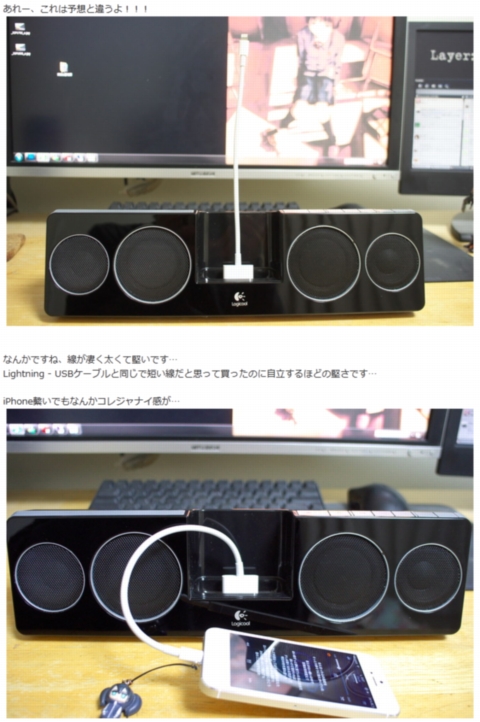
予想以上に固そうなケーブルでした。
Apple Lightning - 30ピンアダプタを購入
というわけで、直接挿すタイプのApple Lightning - 30ピンアダプタ をアマゾンで注文しました(アップルストアよりアマゾンの方が安かったので)。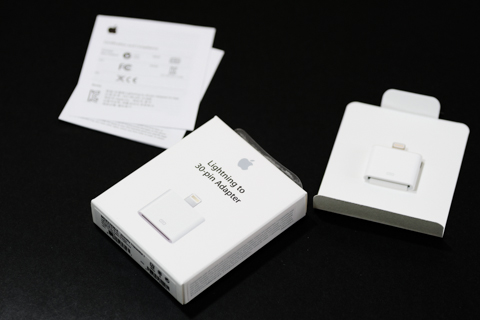
Lightning - 30ピンアダプタをiPhone5に取り付け
早速iPhone5に取り付けてみることにしました。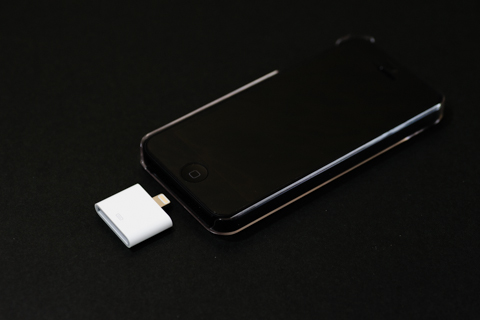
2012年12月11日 iPhone・iPad・Android
iPhone5は尿液晶か?iPhone4と比べてみて、驚きの結果が…!
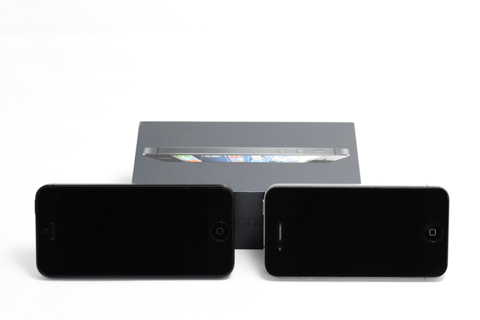
iPhone5の電源を入れ、画面を見てすぐ思いました。「ずいぶん暖色系になったな〜」と。iPhone5では、以前の機種と比べてディスプレイの発色が暖かみのある色合いになっているように感じました。
そういえば、iPhone4S発売時には「尿液晶」などと叫ばれていたことがあったのを思い出しました。今回手に入れたiPhone5は尿液晶なのか、今まで使っていたiPhone4と、色合いの違いを調べてみることにしました。
左がiPhone5、右がiPhone4です。
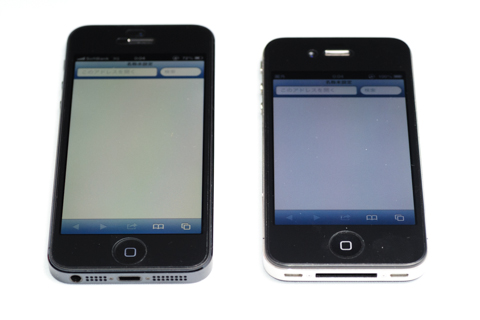
iPhone5の画面は黄色い!?尿液晶!?
2012年12月10日 iPhone・iPad・Android
iPhone5開梱レビュー
今月ようやくiPhone5に機種変したので、今頃iPhone5のレビューでもしておきます。世間ではAmazon Kindle 、Google Nexus 7
 、APPLE iPad mini
 などのタブレットも流行っていますが(なぜか楽天koboは流行っていない)、やっぱりiPhoneです。タブレットでできることは大体iPhoneでもできますし、ポケットに入る小ささと、電話もできる便利さはiPhoneならではです。
というわけで、iPhone5開梱レビューでもしておきます(正確には、ソフトバンクショップの人がビニールをビリビリ破り、すべて初期設定を済ませてしまっているので、iPhone5本体は箱の外に出ている状態です。一応、自分で箱を開けるのは初めてなので)
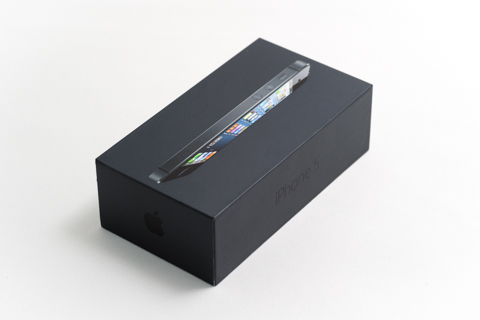
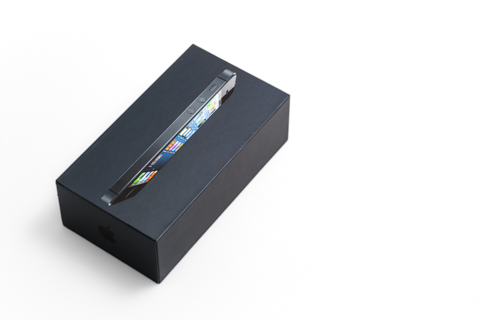
これがiPhone5の箱です。
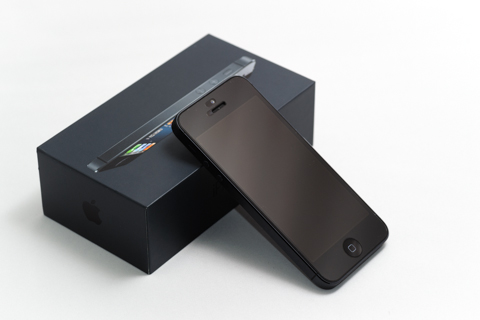
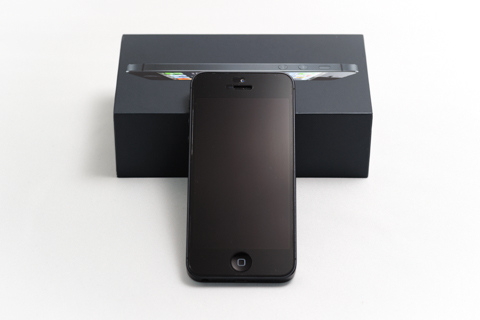
iPhone5本体の表側です。手に持ってみると、「薄い!軽い!長い!」と感じます。iPhone4に比べて、ズッシリ感がなくなりました。
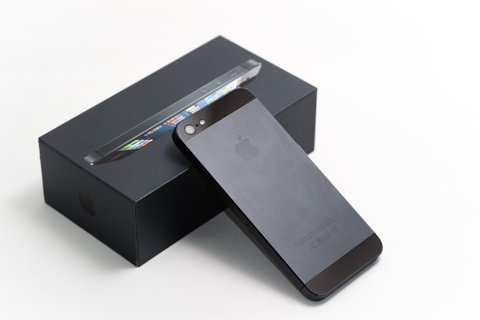
裏側。酸化皮膜処理したアルミニウム6000シリーズと、着色ガラス製のインレイが上部と下部に組み込まれています。
、Google Nexus 7、APPLE iPad miniなどのタブレットも流行っていますが(なぜか楽天koboは流行っていない)、やっぱりiPhoneです。タブレットでできることは大体iPhoneでもできますし、ポケットに入る小ささと、電話もできる便利さはiPhoneならではです。というわけで、iPhone5開梱レビューでもしておきます(正確には、ソフトバンクショップの人がビニールをビリビリ破り、すべて初期設定を済ませてしまっているので、iPhone5本体は箱の外に出ている状態です。一応、自分で箱を開けるのは初めてなので)
これがiPhone5の箱です。
iPhone5本体の表側です。手に持ってみると、「薄い!軽い!長い!」と感じます。iPhone4に比べて、ズッシリ感がなくなりました。
裏側。酸化皮膜処理したアルミニウム6000シリーズと、着色ガラス製のインレイが上部と下部に組み込まれています。
2012年12月09日 iPhone・iPad・Android
ソフトバンクのiPhone5に機種変した
9月21日に発売されたiPhone5。今回の新しいiPhoneは、auがテザリングサービスを開始すると発表したことによって、ソフトバンクとauの戦いが口火を切りました。auがテザリング可能、ソフトバンクはテザリング不可能、では、両社の契約数に大きく影響します。しかしソフトバンクは、テザリングを実施できない状況でした。対抗策としてソフトバンクは古いiPhoneの下取りサービスを発表しましたが、これだけでは弱く、発表から数日でauへのMNPを決めた人が数万人単位でいました。もちろんソフトバンクの孫社長がこの状況を指をくわえて眺めているだけのはずもなく、これは何か手を打ってくるな、と思って、今のままソフトバンクでiPhone5にするか、MNPでauのiPhone5にするか見極めていました。そして発表されたのが、ソフトバンクのテザリング対応とイー・アクセスの買収。回線への不安をイー・アクセス買収によって解決し、iPhoneと言えばソフトバンク、のイメージを覆さない作戦が発表されました。ソフトバンクもテザリングサービスの開始を発表したことで、両社はイーブンの戦いとなりました。
auがテザリングサービスを開始すると発表した時点で、自分の中でiPhone5の発売日購入は避けて、様子見することに決めました。ソフトバンクの孫社長が何か手を打ってくるのは目に見えていましたし、両社の回線状況なども見極めたかったからです。あと、あまり焦ると初期ロットの不具合とかに当たる可能性もありますし、受付も混んでいたりするので、あまり焦らない方が良いですね。
iPhone5になって、通信費の値上げ
見逃せないのが、今までのiPhoneと違い、iPhone5は月々の通信費が値上げされていることです。これは次世代通信であるLTEが利用できるため、ユーザーに選択権もなく、無理やり高い通信費が設定されます。iPhone4Sまでの通信費は、「パケットし放題フラット」で月額4410円でした。新しいLTEの通信費は、「パケットし放題フラット for 4G LTE」で月額5985円です。iPhone5の場合は、「4G LTE定額プログラム」というのが適用されるみたいで、月額5460円です。つまり、4410円から5460円へ、毎月1050円出費が増えてしまうということです。しかも、iPhone5発売時のLTE提供エリアはまだ狭く、LTEの恩恵を享受できなくても、高い通信費を毎月払うことになります。うちのような都会から離れているところに住んでいる身にとっては、LTEエリアがある程度広がってからでないと損をします。
ソフトバンクにするか、auにするか、けっこう悩みましたが、どちらもあまり決め手はありませんでした。auの方は「パケ詰まり問題」というトラブルがあるとかないとか聞いて、これは自分が体験したわけでもなくよくわからない状況でした。どちらも決め手がないまま12月になってしまって、確か12月31日までがソフトバンクのテザリングオプション2年間無料申し込み期間だったなと思って、12月5日にソフトバンクショップへとフラフラ行って機種変してきました。ソフトバンクショップの中を覗いたら、iPhone5当日持ち帰りOKで中も空いていたので。
ソフトバンクショップでiPhone5に機種変。有料オプション強制加入
相変わらずソフトバンクショップはひどいですね。あんしん保証パックやYahoo!プレミアム for SoftBankなど、いくつかの有料オプションに勝手に加入させられました。確認もなしに。「機種変更申し込み内容確認書」を見たら、オプションの名前が書かれていたので、「これらのオプションは何ですか?」と聞いたら、「必要ないなら明日以降解約してください」と言われました。ひどいです。それから、なぜか違約金9975円取られました。「えっ、古いiPhoneから新しいiPhoneにするのに、契約解除料が取られるのですか?」と聞いたら、「そもそもiPhone4とiPhone5では契約の内容が違うので、契約解除料がかかります」と言われました。よくわかりません。ホワイトプランからホワイトプランなのに、なぜか9975円取られるようです。家に帰って契約内容をよく見てみたら、ホワイトプランN(i)からホワイトプランR(i)に変更になっていました。よくわかりません。なぜか9975円払わないといけないようです。どうせ違約金払うなら、MNPでauに行った方が良かったかも、と思いました。
追記:違約金がかかるのはおかしいとの指摘がありましたので、次回請求時にどのようになっているのか再度確認してみます。
また、有料オプションについては、最初の1ヶ月は無料なので、必要ないなら明日以降解約してください、と言われています。食い下がればオプションに加入しなくても大丈夫だったかもしれません。
液晶保護シール貼りのプロのワザ(1680円)
「液晶保護シールやケースはどうですか?」とソフトバンクショップの人が言ってきました。その場で買うつもりはなかったのですが、「液晶保護シールは責任もって私が貼ります」と言うので、「じゃあ…」と液晶保護シールを買うことにしました。液晶保護シールを貼るプロのワザを見てみたかったので。液晶保護シールの値段を見て驚きました。1680円。しかも分割払い。70円の24回払い。たかが液晶保護シールに1680円は高すぎです。目の前でプロの液晶保護シール貼りを見せてもらいました。ホコリを入れないように、どんなプロのワザが飛び出すのか期待していました。その人のやり方は…
1. iPhone5に最初から付いているフィルムの周りを良く拭き、そのフィルムを剥がす。
2. 液晶保護シールを一気に貼る。
これだけ。「これじゃあ、ホコリが入るのでは?」と心配していたら、案の定iPhone5の液晶面と液晶保護シールの間にホコリがいくつも入っていました。ソフトバンクショップの人は、何事もなかったかのようにセロテープを取り出し、今貼ったばかりの液晶保護シールをセロテープで剥がし、ホコリをセロテープで取り去り、またiPhone5に貼りました。これを3〜4回繰り返して、ホコリの混入と気泡の混入ゼロで完成しました。プロのワザは、「ホコリを入れない」ではなく、「ホコリを取り去るのに慣れている」ということでした。
難しいホームボタンと液晶保護シールの位置決めは上手いのかと期待していましたが、それほどうまくもなく、普通にずれていました。
次からは、自分で貼ります。
もろすぎるiPhone5の外装
アプリのデータなども移していないし、iPhone5をポケットには入れずに、iPhone4とiPhone5をバッグに入れて、家まで持って帰ってきました。家に帰ってiPhone5を取り出したら、こんな風に、ガリッとなっていました。
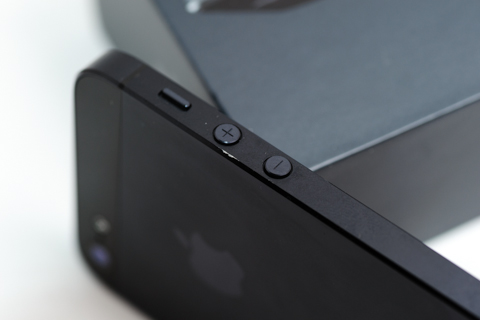
iPhone5の外装もろすぎ\(^o^)/
2012年12月08日 iPhone・iPad・Android
無線マウスを動かすと、ノートPCのスリープ状態が解除されてしまう時の対処
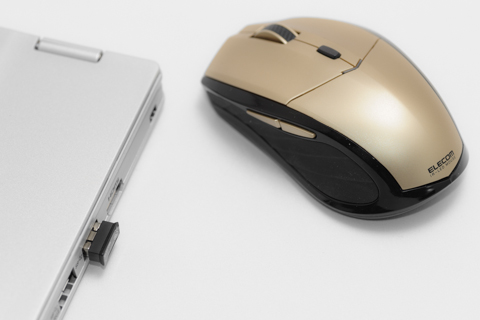
コードの煩わしさから解放してくれる無線マウス(ワイヤレスマウス)。PCのUSBポートにレシーバを接続して通信するマウスや、Bluetoothを利用して通信するマウスなど、種類もいろいろあります。
最近、ノートパソコンで無線マウスを使っていたら、少し困った問題がおきました。
ノートパソコンの画面を閉じてスリープ状態にしているとき、無線マウスを動かすとスリープ状態が解除されてしまうという問題です。スリープ状態のノートPCと無線マウスを一緒に運ぼうとしたら、ノートPCのWindowsが立ち上がってファンが回り始めてしまいました。画面を閉じている間は、マウスでスリープ解除して欲しくないのに、無線マウスをちょっとでも動かしてしまうとスリープが解除されてしまうわけです。
というわけで、無線マウスを動かすと、ノートPCのスリープ状態が解除されてしまう時の対処方法。
2012年12月07日 パソコン(PC)