- 2013/11/06 : ゆうちょダイレクトでFirefoxが使えなくなった
- 2013/11/05 : ニコンからレトロ風な外観の一眼レフ「Df」が発表!
- 2013/11/05 : OS X Mavericksで外付けHDDデータが消失する可能性
- 2013/10/31 : ブログ更新通知用のTwitterアカウント作りました
- 2013/10/29 : え、視覚障害者の2人に1人が駅のホームから転落経験あり?
- 2013/10/28 : 検証:iOS7.0.3でバグは直ったか
- 2013/10/27 : OS X Mavericks にアップグレード
- 2013/10/26 : アップル - Mac OS X をアップグレード
- 2013/10/23 : バグだらけのiOS7がiOS7.0.3にアップデート!
- 2013/10/19 : Windows 8.1 にアップデート完了。感動した!
ゆうちょダイレクトでFirefoxが使えなくなった
株式会社ゆうちょ銀行のゆうちょダイレクトにログインしようとしたところ、Firefoxは使えないと言われました。
昨日11月5日より、Firefoxによるゆうちょダイレクトの利用が停止されていたようです。
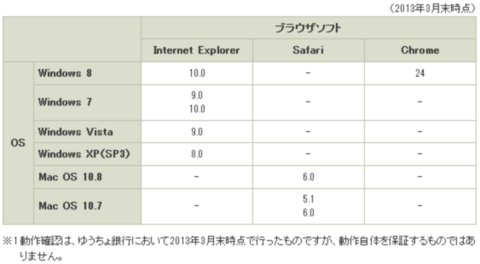
ゆうちょダイレクトが利用できる動作確認済みブラウザをチェックしてみると、次のように表示されました。
昨日11月5日より、Firefoxによるゆうちょダイレクトの利用が停止されていたようです。
Firefoxによるゆうちょダイレクトの一時利用停止についてなぜかFirefoxだけ使えなくなってしまいました。
平素はゆうちょダイレクトをご利用いただき、誠にありがとうございます。
ゆうちょダイレクトでは、本日(2013年11月5日)からしばらくの間、Firefoxによるゆうちょダイレクトのご利用を停止しております。
Firefoxでゆうちょダイレクトにログインしようとした場合、お客さま番号を入力後、エラーが表示されログインできませんので、お客さまにはご不便をおかけいたしますが、ゆうちょダイレクトをご利用の際はInternet Explorer等、他のブラウザソフトをご利用くださいますようお願いいたします。
お知らせ「Firefoxによるゆうちょダイレクトの一時利用停止について」−ゆうちょ銀行
ゆうちょダイレクトが利用できる動作確認済みブラウザをチェックしてみると、次のように表示されました。
2013年11月06日 パソコン(PC)
ニコンからレトロ風な外観の一眼レフ「Df」が発表!
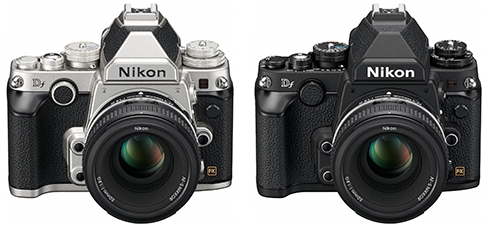
本日11月5日、ニコンからレトロ風な外観が特徴の新型デジタル一眼レフ「Df」が発表されました。
こういうクラシックなデザインのカメラが発売されると、思い出す言葉があります。ニコン後藤哲朗氏の言葉です。
クラシックデザインなだけのカメラは、「写真を撮らない人が作ったカメラ」であり、使い勝手の悪いカメラであることが多々あります。デザインが行き詰まったからクラシック風にしただけで、そこに機能的な必然性が含まれていなかったりします。
今回発表されたニコンDfは、噂によると、後藤研究室主導で開発したという話です。「写真を撮らない人が作ったカメラは、超クラシックな方向に行きがち」と警告していた後藤研究室から、クラシックなデザインのカメラが登場しました。果たして今回のレトロ風なデザインのカメラDfは、「単にクラシックというのではなく、過去の歴史を大切にしながら、写真を撮影し、作品を生み出すことを知っている現代的なカメラとサービス」が実現できているのでしょうか。
ニコンDfの特徴やスペックを追ってみましょう。
ニコンFマウントの歴史は長く、ニコンが一眼レフカメラを初めて発売した1959年から現在まで、一眼レフカメラのレンズマウントの機械的な形状を変更することなく、一貫して「ニコンFマウント」が採用されています。54年前のレンズが、現代の最新カメラでもそのまま使えるわけです。外観だけクラシック風なカメラとはここが大きく違うポイントです。「Df - 使用できるレンズ | ニコンイメージング」には、古い非AI方式レンズでもフォーカスエイドが使えると書いてあります。D4やD800では使えなかったレンズが使えるようになっているわけです。最新機能です。
カメラの上面で、ISO感度、シャッタースピード、露出補正をいつでも設定できるようになっています。また、絞りリング付きのマニュアルレンズであれば、レンズ側で絞りを設定できます。左下には「MADE IN JAPAN」の文字。おそらく仙台で作られていると思われます。
このように、Dfの上面は直感的なマニュアル操作を実現できる配置となっています。注目すべきところは、ダイヤル類が設置されている上面は、直線であること。最近のニコンのカメラデザインは、使いやすい流線型のデザインではあるものの、格好良さとは離れていっている感じがありました。このような直線的なデザインには無骨な格好良さがあります。
こういうクラシックなデザインのカメラが発売されると、思い出す言葉があります。ニコン後藤哲朗氏の言葉です。
“写真を撮らない人が作ったカメラ”というのは、あまりにもとび過ぎた方向、あるいは超クラシックな方向に行きがちです。もちろん、写真の歴史は長くて、加えて趣味・嗜好品の世界もあります。実用性だけではなく、過去の歴史も大切です。単にクラシックというのではなく、過去の歴史を大切にしながら、写真を撮影し、作品を生み出すことを知っている現代的なカメラとサービスが求められているのではないでしょうか
後藤哲朗氏本人に訊く:ニコンが設立した「後藤研究室」とは - デジカメWatch
クラシックデザインなだけのカメラは、「写真を撮らない人が作ったカメラ」であり、使い勝手の悪いカメラであることが多々あります。デザインが行き詰まったからクラシック風にしただけで、そこに機能的な必然性が含まれていなかったりします。
今回発表されたニコンDfは、噂によると、後藤研究室主導で開発したという話です。「写真を撮らない人が作ったカメラは、超クラシックな方向に行きがち」と警告していた後藤研究室から、クラシックなデザインのカメラが登場しました。果たして今回のレトロ風なデザインのカメラDfは、「単にクラシックというのではなく、過去の歴史を大切にしながら、写真を撮影し、作品を生み出すことを知っている現代的なカメラとサービス」が実現できているのでしょうか。
ニコンDfの特徴やスペックを追ってみましょう。
カメラ正面:半世紀以上前の非AIレンズがそのまま使える!
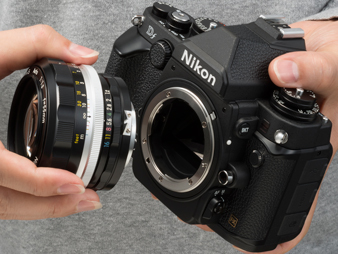
ニコンDfは外観がレトロなだけではなく、なんとレトロなレンズもそのまま使えます!ニコンFマウントの歴史は長く、ニコンが一眼レフカメラを初めて発売した1959年から現在まで、一眼レフカメラのレンズマウントの機械的な形状を変更することなく、一貫して「ニコンFマウント」が採用されています。54年前のレンズが、現代の最新カメラでもそのまま使えるわけです。外観だけクラシック風なカメラとはここが大きく違うポイントです。「Df - 使用できるレンズ | ニコンイメージング」には、古い非AI方式レンズでもフォーカスエイドが使えると書いてあります。D4やD800では使えなかったレンズが使えるようになっているわけです。最新機能です。
カメラ上面:操る愉しさを実感できる直感的なダイヤル操作
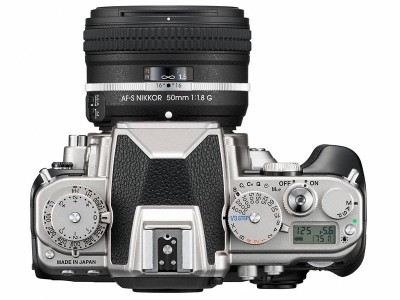
Dfは、カメラ正面にたくさんの金属製メカニカルダイヤルが並び、マニュアルで直感的な操作が可能な配置となっています。カメラの上面で、ISO感度、シャッタースピード、露出補正をいつでも設定できるようになっています。また、絞りリング付きのマニュアルレンズであれば、レンズ側で絞りを設定できます。左下には「MADE IN JAPAN」の文字。おそらく仙台で作られていると思われます。
このように、Dfの上面は直感的なマニュアル操作を実現できる配置となっています。注目すべきところは、ダイヤル類が設置されている上面は、直線であること。最近のニコンのカメラデザインは、使いやすい流線型のデザインではあるものの、格好良さとは離れていっている感じがありました。このような直線的なデザインには無骨な格好良さがあります。
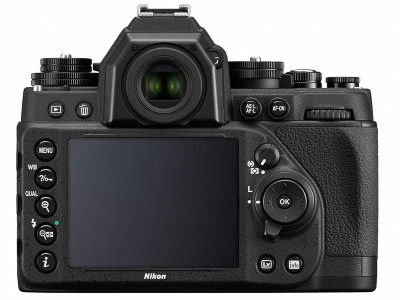
カメラ背面:現代的なボタン配置
Dfの正面、上面は見事にレトロなデザインでした。一転、背面は現代的なデザイン配置です。2013年11月05日 カメラ・写真
OS X Mavericksで外付けHDDデータが消失する可能性
AppleのMac用OS「OS X Mavericks」を使っていると、外付けHDDの全データが消え去り、復元できなくなる症状に遭遇することがあるようです。
米HDD大手Western Digital社は、「OS X Mavericksへのアップグレードを当面中止し、必要な処置を取るよう顧客に呼びかけている」そうです。WD社以外のHDDでも同様の症状が発生するかはわかりません。外付けHDDを利用している人はお気を付け下さい。なお、アップルからの正式な発表は今のところ何もありません。
この前、無料で「OS X Mavericks にアップグレード」したわけですが、タダの代償に全データが吹っ飛んだら笑えません。
米HDD大手Western Digital社は、「OS X Mavericksへのアップグレードを当面中止し、必要な処置を取るよう顧客に呼びかけている」そうです。WD社以外のHDDでも同様の症状が発生するかはわかりません。外付けHDDを利用している人はお気を付け下さい。なお、アップルからの正式な発表は今のところ何もありません。
この前、無料で「OS X Mavericks にアップグレード」したわけですが、タダの代償に全データが吹っ飛んだら笑えません。
2013年11月05日 パソコン(PC)
ブログ更新通知用のTwitterアカウント作りました
2013年10月31日 お知らせ
え、視覚障害者の2人に1人が駅のホームから転落経験あり?
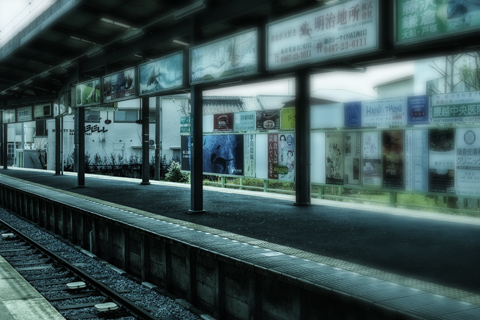
昨日、NHKでホームドア設置のニュースが流れていました。その中で、アナウンサーがサラッと読み上げていた文章が気になりました。
視覚障害者の2人に1人が駅のホームから転落経験がある
えっ、2人に1人がホームから落ちてるの!?
2013年10月29日 雑記
検証:iOS7.0.3でバグは直ったか
2009年にiPhone3Gを買って以来、iPhone4、iPhone5と買い換えてきたiOS大好きのZAPAです。こんにちは。
この前、「バグだらけのiOS7がiOS7.0.3にアップデート!」の記事を書いたら、ブログに苦情が届きました。
上記記事内に、辞書のリセットを試したことは書いてありました。
さて、初代iOS7がリリースされて以降、iOS7.0.2、iOS7.0.3と修正版が登場しました。iOS7で出会ったバグたちは、現在のiOS7.0.3で修正されているのでしょうか。検証してみました。
あまりにも大きな変化だったためか、バグありです。タスクを2個、3個同時に消すと、タスクが残るバグに頻発します。
すぐ目に付くバグなので、iOS7.0.3で修正されただろうと思って、試してみたところ…
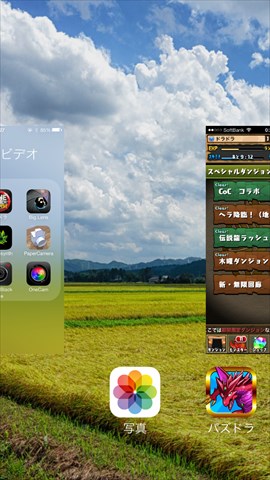
いまだに、消そうとしたアプリのアイコンが残ってしまいます。バグは直っていないようです。次回更新に期待です。
それが一転、iOS7になってからは、英字を大文字に変換できないわ、プチフリするわで、大変ストレスのたまる日本語入力環境になってしまいました。
iOS7.0.3になって、英字の変換や「ぎょうざ」変換などがこっそり修正され、プチフリも直ったかと期待しました。
が、やはりダメでした。「ほしの」と入力しようとすれば、すぐにプチフリします。これはアプリ立ち上げ時の1回だけで、もう一度「ほしの」と入力した場合にはプチフリしません。再現させるには、一度文字入力アプリのタスクを切ってから、再度起動し直すと、プチフリが再現します。
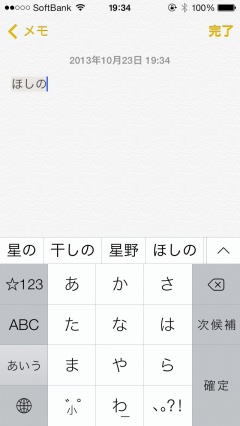
「ほしの」に限らず、iOS7の重い処理に追いつかないのか、辞書データがおかしいのか、iOS7になってからフリック入力時のプチフリが頻発しています。「iPhone5って高性能じゃなかったの?」と疑問に感じてしまいます。これだけでもうiPhone5を機種変したくなるくらいです。大変ストレスがたまるので、一刻も早い改善を望みます。
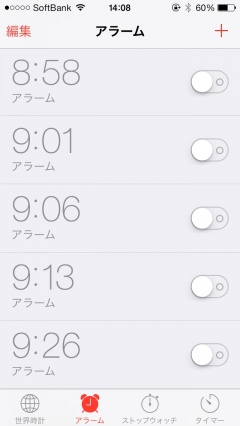
アラームのところで、数字の「1」を含む時刻を設定すると、横幅が合わずに、表示がガタガタになります。「9:01」の場合、最後が「1」なので目立ちませんが、「9:13」の場合は、横幅が揃わずすっきりしません。
この前、「バグだらけのiOS7がiOS7.0.3にアップデート!」の記事を書いたら、ブログに苦情が届きました。
入力のプチフリはユーザー辞書のリセットで
解決する場合があるのはちょいと調べたらわかることですが
iosに悪意のある記事書きさんは調べもしないのでしょうね
上記記事内に、辞書のリセットを試したことは書いてありました。
iOS7にしてから辞書を削除したり、設定をリセットしたりしましたが、直りません。今回のアップデートでも完全には直りませんでした。次回アップデートに期待です。辞書リセットを試してもプチフリが収まらないので、上記記事を書きました。
さて、初代iOS7がリリースされて以降、iOS7.0.2、iOS7.0.3と修正版が登場しました。iOS7で出会ったバグたちは、現在のiOS7.0.3で修正されているのでしょうか。検証してみました。
1.タスクマネージャにゴミが残る
iOS7になってから、ホームボタンダブルクリックで表示されるタスクマネージャが大きく変わりました。あまりにも大きな変化だったためか、バグありです。タスクを2個、3個同時に消すと、タスクが残るバグに頻発します。
すぐ目に付くバグなので、iOS7.0.3で修正されただろうと思って、試してみたところ…
いまだに、消そうとしたアプリのアイコンが残ってしまいます。バグは直っていないようです。次回更新に期待です。
2. フリック入力時にプチフリ
iPhone5という高スペックなスマホになって、昔iPhone3Gで感じたようなフリック入力時のプチフリはなくなり、快適な日本語入力環境でした。iOS6までは。それが一転、iOS7になってからは、英字を大文字に変換できないわ、プチフリするわで、大変ストレスのたまる日本語入力環境になってしまいました。
iOS7.0.3になって、英字の変換や「ぎょうざ」変換などがこっそり修正され、プチフリも直ったかと期待しました。
が、やはりダメでした。「ほしの」と入力しようとすれば、すぐにプチフリします。これはアプリ立ち上げ時の1回だけで、もう一度「ほしの」と入力した場合にはプチフリしません。再現させるには、一度文字入力アプリのタスクを切ってから、再度起動し直すと、プチフリが再現します。
「ほしの」に限らず、iOS7の重い処理に追いつかないのか、辞書データがおかしいのか、iOS7になってからフリック入力時のプチフリが頻発しています。「iPhone5って高性能じゃなかったの?」と疑問に感じてしまいます。これだけでもうiPhone5を機種変したくなるくらいです。大変ストレスがたまるので、一刻も早い改善を望みます。
3. アプリ切り替え時に音が消える
アプリ切り替え時に音が消えるというバグがあって、これもiOS7.0.3では修正されていません。番外編:数字の1のフォントが小さい
これは別にバグではありませんが、数字の1のフォントが小さいという嬉しくない仕様があります。
アラームのところで、数字の「1」を含む時刻を設定すると、横幅が合わずに、表示がガタガタになります。「9:01」の場合、最後が「1」なので目立ちませんが、「9:13」の場合は、横幅が揃わずすっきりしません。
2013年10月28日 iPhone・iPad・Android
OS X Mavericks にアップグレード
「アップル - Mac OS X をアップグレード」にて、「Mac OS X 10.5 Leopard」から「Mac OS X 10.6 Snow Leopard」へのアップグレードが完了しました。次は最新の「OS X Mavericks」へのアップグレードです。Mac用のOSは、「OS X 10.7 Lion」から、名前の頭に「Mac」が付かなくなりました。もちろん「漢字Talk」とも呼びません。
「OS X Mavericks」を無料でインストールするために、まずはMac App Storeへ。「Mac OS X 10.6 Snow Leopard」以降がインストールされていて、「OS X Mavericks」に対応している機種なら、無料でダウンロードできます。前回、細かいソフトウェア・アップデートが失敗していましたが、無視してOSを更新します。
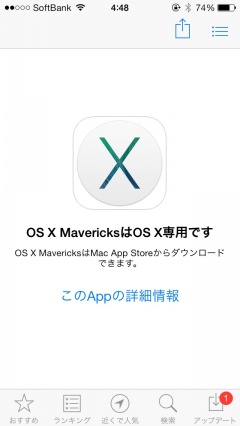
iPhoneで「OS X Mavericks」のページに行っても、当然ダウンロードはできません。対応のMacでアクセスしてください。
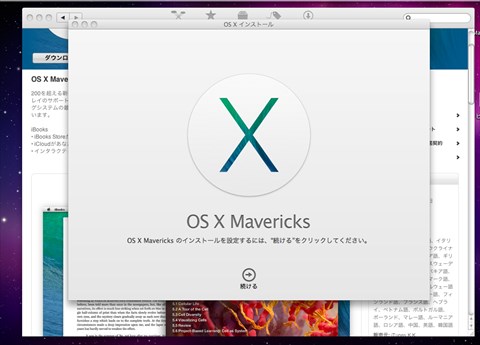
Mac App Storeで「OS X Mavericks」のダウンロードボタンをクリックし、「続ける」をクリックすれば、「OS X インストール」の開始です。ファイルサイズは5GB以上あります。この前アップデートした3GB超のWindows 8.1よりも、2GB以上大きいサイズです。
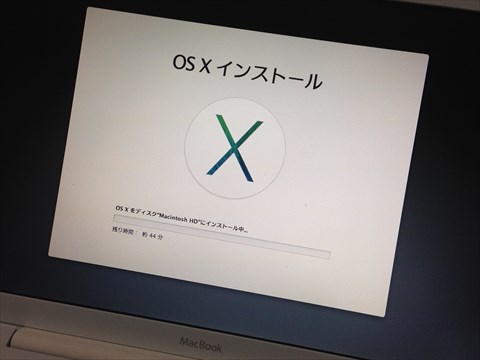
「OS X Mavericksのインストールはすぐ終わる!」とかどこかのブログで見かけたような気がしましたが、とても長かったです。ダウンロード&インストールが終わると、「Apple ID でサインイン」の画面。
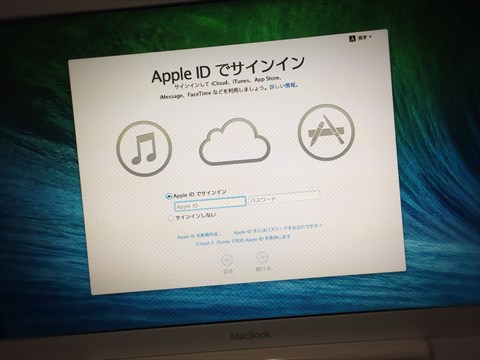
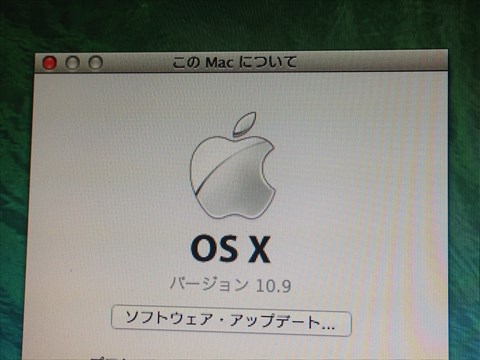
サインインするとデスクトップ画面が表示されました。メニューから「この Mac について」をチェックしてみると、無事「バージョン 10.9」になっていることが確認できました。
「OS X Mavericks」の新機能紹介ページもありました。iBooksやマップやSafariやカレンダーが使えます、ってiPhoneにある機能ばかりですね。
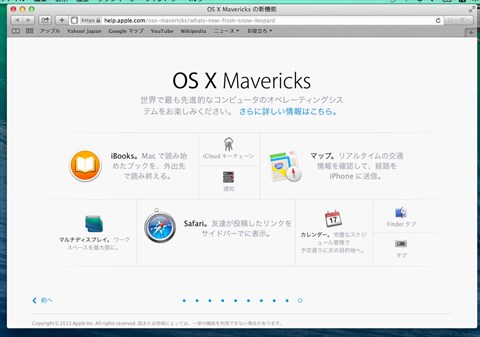
「OS X Mavericks」は、「世界で最も先進的なコンピュータのオペレーティングシステム」だそうです。iOS7やWindows8でフラットデザインを見慣れていると、「え、最新のMacってフラットデザインじゃないの?古くさくない?」とか言われてしまいそうです。iPhoneとの統一性がなくて、なんか変な感じがします。
「OS X Mavericks」をインストールできたことは確認できたので、ディスクの中身をまっさらにして、「OS X Mavericks」をクリーンインストールすることにしました。
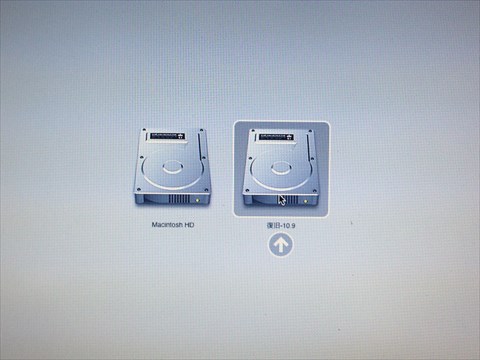
まずはMacのシステムを終了させます。そして、optionボタンを押しながら電源オン。すると…
「OS X Mavericks」を無料でインストールするために、まずはMac App Storeへ。「Mac OS X 10.6 Snow Leopard」以降がインストールされていて、「OS X Mavericks」に対応している機種なら、無料でダウンロードできます。前回、細かいソフトウェア・アップデートが失敗していましたが、無視してOSを更新します。
iPhoneで「OS X Mavericks」のページに行っても、当然ダウンロードはできません。対応のMacでアクセスしてください。
Mac App Storeで「OS X Mavericks」のダウンロードボタンをクリックし、「続ける」をクリックすれば、「OS X インストール」の開始です。ファイルサイズは5GB以上あります。この前アップデートした3GB超のWindows 8.1よりも、2GB以上大きいサイズです。
「OS X Mavericksのインストールはすぐ終わる!」とかどこかのブログで見かけたような気がしましたが、とても長かったです。ダウンロード&インストールが終わると、「Apple ID でサインイン」の画面。
サインインするとデスクトップ画面が表示されました。メニューから「この Mac について」をチェックしてみると、無事「バージョン 10.9」になっていることが確認できました。
「OS X Mavericks」の新機能紹介ページもありました。iBooksやマップやSafariやカレンダーが使えます、ってiPhoneにある機能ばかりですね。
「OS X Mavericks」は、「世界で最も先進的なコンピュータのオペレーティングシステム」だそうです。iOS7やWindows8でフラットデザインを見慣れていると、「え、最新のMacってフラットデザインじゃないの?古くさくない?」とか言われてしまいそうです。iPhoneとの統一性がなくて、なんか変な感じがします。
OS X Mavericksを再インストール
「Mac OS X 10.5 Leopard」から「Mac OS X 10.6 Snow Leopard」、そして「OS X Mavericks」へと一気にジャンプしたので、何となく中身をきれいにしたくなりました。「OS X Mavericks」をインストールできたことは確認できたので、ディスクの中身をまっさらにして、「OS X Mavericks」をクリーンインストールすることにしました。
まずはMacのシステムを終了させます。そして、optionボタンを押しながら電源オン。すると…
2013年10月27日 パソコン(PC)
アップル - Mac OS X をアップグレード
より薄く、より軽くなった「iPad Air」、Retinaディスプレイを搭載してきれいになった「iPad mini Retina」、Haswell搭載で速く省電力になった「MacBook
Pro Retina」など、新製品を続々と発表したApple。OSの方も、iPhone、iPad、iPod用に「iOS7」、Mac用に「OS X Mavericks」をリリースしました。
Mac用OSの「OS X Mavericks」は、今回のアップグレードからアップグレード料金が無料になりました。OS Xの内部バージョン的には、今までの10.8から10.9へと0.1増えただけで、Windowsが8から8.1に無料アップグレードしたのと同じ、と考えることもできます。しかもMicrosoftの後追いです。
MacとWindowsで同じ、と考えることもできなくもないですが、実はだいぶ違います。Mac OSが動くPCを作っているのは、基本的にAppleだけ。したがって、OS開発代は、PC本体代の方に上乗せしてしまえばいいわけです。そして古いサポート非対応PC以外は、すべて最新OSに無料でアップグレードしてもらう。そうすれば、古いOS用のアプリケーション互換性テストを省くことができて、Mac用のソフトウェア開発が楽になります。実はアップルにとっても好都合なので、今回Mac OS Xのアップグレード代金を無料にしたのですね。この辺り、PC組み立て企業にOSを売ってOS代を稼いでいるマイクロソフトには真似しにくい経営判断と言えます。
さて、最新のMac OS Xへのアップグレードが無料になったということで、うちのMacbookのMac OS Xもアップグレードしようかと思いました。
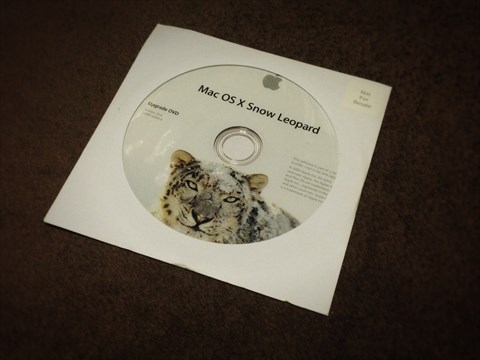
まずはMac OS Xインストール用DVDの用意です。
Mac用OSの「OS X Mavericks」は、今回のアップグレードからアップグレード料金が無料になりました。OS Xの内部バージョン的には、今までの10.8から10.9へと0.1増えただけで、Windowsが8から8.1に無料アップグレードしたのと同じ、と考えることもできます。しかもMicrosoftの後追いです。
MacとWindowsで同じ、と考えることもできなくもないですが、実はだいぶ違います。Mac OSが動くPCを作っているのは、基本的にAppleだけ。したがって、OS開発代は、PC本体代の方に上乗せしてしまえばいいわけです。そして古いサポート非対応PC以外は、すべて最新OSに無料でアップグレードしてもらう。そうすれば、古いOS用のアプリケーション互換性テストを省くことができて、Mac用のソフトウェア開発が楽になります。実はアップルにとっても好都合なので、今回Mac OS Xのアップグレード代金を無料にしたのですね。この辺り、PC組み立て企業にOSを売ってOS代を稼いでいるマイクロソフトには真似しにくい経営判断と言えます。
さて、最新のMac OS Xへのアップグレードが無料になったということで、うちのMacbookのMac OS Xもアップグレードしようかと思いました。
まずはMac OS Xインストール用DVDの用意です。
2013年10月26日 パソコン(PC)
バグだらけのiOS7がiOS7.0.3にアップデート!
iPhone5をiOS7.0.2にアップデートしてから、数々のバグと出会ってきました。バグだらけでイライラしていたそのiOS7が、本日iOS7.0.3にアップデートされました。
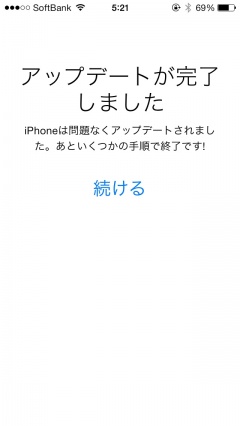
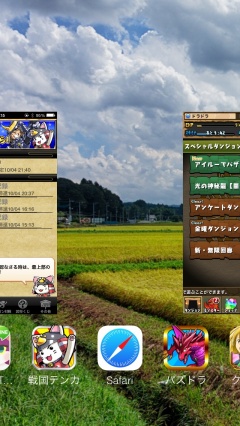
iOS7.0.2のバグ遭遇では、たとえばタスクマネージャでタスクを切ったにもかかわらず、タスクが残ってしまったりとか(下の画像で、Safariが消えるはずなのにSafariアイコンが残っている状態)。
致命的なのは、iOS7.0.2にしてから、フリック入力でプチフリするようになってしまったことです。しかも特定の文字で必ず再現するなど、非常にストレスがたまるバグです。たとえばフリックで「ほしの」と打とうとすると、iPhone5が一瞬固まります。自分の端末だけかもしれませんが、文字入力時のプチフリは本当に困ります。古いiPhone3G時代のことを思い出します。端末は大きく進化したのに、OSがダメダメです。
他にも、Safariでバックグラウンドでページを開くと表示がガクガクするようになってしまったり(iOS6では問題がなかったのに)、iPhone5Sの場合は加速度センサーの値がずれていたり、様々なバグがありました。
その他、「iOS7にアップデートして感じた初期レビュー」などにも不満点をたくさん書きました。
さて、今回のiOS7.0.3へのアップデートで、これらのバグや不満は解消されたのでしょうか。
iOS7.0.2のバグ遭遇では、たとえばタスクマネージャでタスクを切ったにもかかわらず、タスクが残ってしまったりとか(下の画像で、Safariが消えるはずなのにSafariアイコンが残っている状態)。
致命的なのは、iOS7.0.2にしてから、フリック入力でプチフリするようになってしまったことです。しかも特定の文字で必ず再現するなど、非常にストレスがたまるバグです。たとえばフリックで「ほしの」と打とうとすると、iPhone5が一瞬固まります。自分の端末だけかもしれませんが、文字入力時のプチフリは本当に困ります。古いiPhone3G時代のことを思い出します。端末は大きく進化したのに、OSがダメダメです。
他にも、Safariでバックグラウンドでページを開くと表示がガクガクするようになってしまったり(iOS6では問題がなかったのに)、iPhone5Sの場合は加速度センサーの値がずれていたり、様々なバグがありました。
その他、「iOS7にアップデートして感じた初期レビュー」などにも不満点をたくさん書きました。
さて、今回のiOS7.0.3へのアップデートで、これらのバグや不満は解消されたのでしょうか。
2013年10月23日 iPhone・iPad・Android
Windows 8.1 にアップデート完了。感動した!
「Windows 8.1 にアップデートできませんでした」からの続きです。
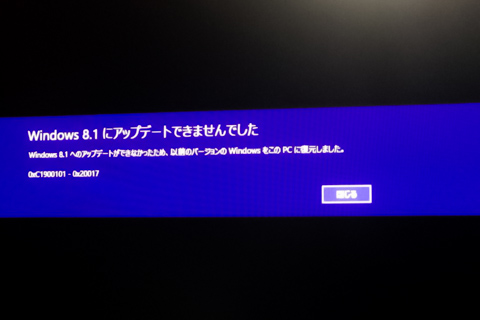
昨晩Windows8からWindows8.1にアップデートしようとしたところ、下記の画面が表示されてアップデートに失敗していました。
ツイッターでアップデートに失敗したことをつぶやいたところ、ヂョン・シュミチュ@らーめんさんから参考になりそうな情報をいただけました。「俺のもそれ昨日出ました…」と。
一瞬、少なすぎるとダメなのかと思って期待したら、20GBも空いていて失敗したと聞いて少しガッカリしました。
解決できるかはわかりませんでしたが、とりあえず空き容量を確保しようと決めて、寝ました。夜だったので。
昨晩Windows8からWindows8.1にアップデートしようとしたところ、下記の画面が表示されてアップデートに失敗していました。
ツイッターでアップデートに失敗したことをつぶやいたところ、ヂョン・シュミチュ@らーめんさんから参考になりそうな情報をいただけました。「俺のもそれ昨日出ました…」と。
ヂョン:俺のもそれ昨日出ました…
ZAPA:解決策わかりましたか?
ヂョン:一旦再起動してから、HDDのデータを少し消して空きを確保したら出来ましたよ そこまでデータ入ってたわけでもなかったんですけど…
ZAPA:あぁ、容量の問題ですか。
ヂョン:20GBくらい空いてたんですけどね
ZAPA:えー…
ヂョン:本当に謎です
一瞬、少なすぎるとダメなのかと思って期待したら、20GBも空いていて失敗したと聞いて少しガッカリしました。
解決できるかはわかりませんでしたが、とりあえず空き容量を確保しようと決めて、寝ました。夜だったので。
2013年10月19日 パソコン(PC)